グローバル設定Vault
Version 25.3.9469
Version 25.3.9469
グローバル設定Vault
Vault タブでは、CData Arc 管理コンソール全体で再利用できるVault を追加および管理できます。この機能により、特定のデータを再利用するコネクタを設定する際に時間を節約し、エラーを防ぐことができます。
Vault アイテムの管理
Vault にアイテムを追加する
Vault にアイテムを追加する方法は2つあります:
-
Vault テーブル上部のVault アイテムの追加をクリック。
-
Arc のほかのフィールドに値を入力し、鍵マークをクリックして、Vault に追加を選択。
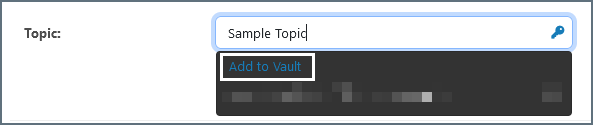
どちらのオプションでもVault アイテムの追加モーダルが開きます。このモーダルで、次のフィールドを入力します:
-
名前:使用するときに表示されるVault アイテムの名前。
-
種類:Vault アイテムの分類。
-
Standard アイテムは、すべての非センシティブフィールドで使用できます。Standard アイテムの例として、URL、ユーザー名、ポートが挙げられます。
-
Encrypted アイテムは、センシティブフィールドでのみ使用できます。Encrypted アイテムの例として、パスワードや認証トークンが挙げられます。
-
-
値:Vault アイテムに含まれる実際の値。例えば、このVault アイテムが選択されたときに使用するURL、ユーザー名、またはパスワードです。
-
ラベル:(オプション)大規模なVault の管理や検索を容易にするVault アイテムのラベル。各ラベルは、カンマまたは改行文字で区切ります。
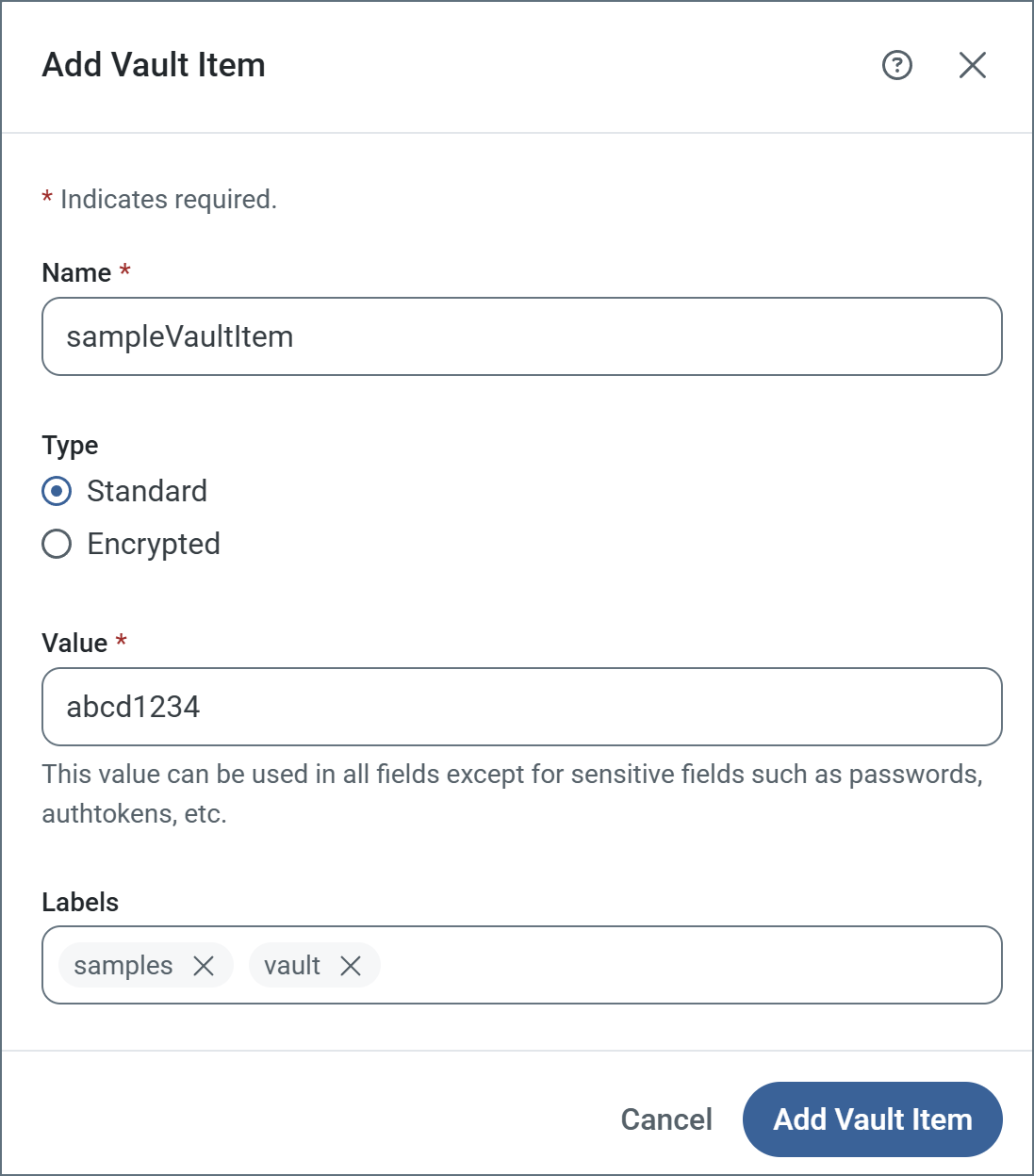
Vault アイテムの追加をクリックしてVault にアイテムを保存します。
Vault アイテムを編集する
Vault アイテムを編集するには、名前をクリックするか、アイテムの上にマウスを移動して省略記号をクリックし、編集を選択します。Vault アイテムの編集ペインが開き、アイテムの名前、値、ラベルを編集できます。なお、アイテムのId および種類(Standard / Encrypted)は作成後に編集することはできません。
複数のVault アイテムを削除するには、各アイテムの横にあるボックスをON にして削除をクリックします。
Vault アイテムの使用
アイテムがVault に追加されると、アイテムの種類(Standard またはEncrypted)に一致するフィールドでそのアイテムを使用でき、Arc UI に鍵マークが表示されます。

鍵マークをクリックし、フィールドに一致するVault 値のリストを開きます。
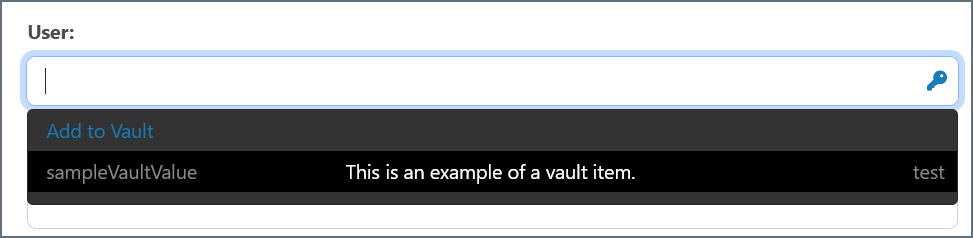
必要な値を選択してフィールドに入力します。
Note:フィールドにすでに値がある場合は、上記で説明したとおり、Vault に追加をクリックしてVault アイテムの追加ページを開くことができます。
スクリプティング
Vault アイテムは、ArcScript コンテキストで使用できます。詳しくは、ファンクションを参照してください。
Note:スクリプトのコンテキストで暗号化されたVault アイテムを参照する場合は、機密情報がログに含まれないように注意してください。