二要素認証
Version 25.3.9469
Version 25.3.9469
二要素認証
CData Arc で二要素認証(2FA)を有効にすると、Arc インスタンスに保護レイヤーが追加されます。2FA は、ログイン時に2つの形式の検証を使用することでセキュリティを強化します:
- ユーザーが知っている情報:パスワード。
- ユーザーが持っているもの:サポートされている認証アプリからの一時的なコード。
パスワードが漏洩した場合でも、2FA は真のユーザーだけがログインプロセスを完了できるようにすることで、不正アクセスを防止します。Arc は、Google Authenticator、Microsoft Authenticator、Authy などの認証アプリを使用することで2FA をサポートしています。
Arc で2FA を設定するには、次の手順に従います:
- ナビゲーションバーの左下にあるユーザーアバターをクリックして、ユーザーの詳細を開きます。
- ユーザーの詳細ページで、二要素認証にある設定リンクをクリックします。
- パスワードを再入力してアカウントを確認します。
- アカウントを確認すると、設定ウィンドウが開き、希望する認証アプリをダウンロードしてウィンドウ内のQR コードをスキャンするよう求められます。
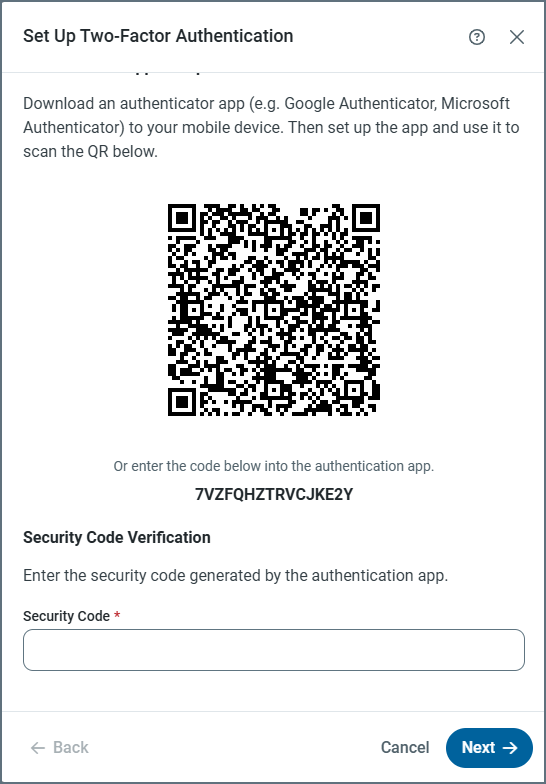
- 認証アプリでQR コードをスキャンすると、CData Arc が認証アプリに追加されます。
- 認証アプリでセキュリティコードを入力し、次へをクリックします。認証に成功すると、成功メッセージが表示されます。
2FA が設定されたら、アプリケーションにログインする際は、通常どおりパスワードを入力します。その後、認証アプリからのセキュリティコードを求める別のプロンプトが表示されます。
Notes:
- 自分で2FA を設定する必要があります。
- Admin ロールのユーザーは、ユーザー > [ユーザー名] > 二要素認証 > 削除に進むことで、他のユーザーから2FA を削除できます。
- 同じ方法で、自分のアカウントから2FA を削除できます。
- 2FA が自分のアカウントに設定されているかどうかは、左側のナビゲーションバーにある自分のアバターをクリックすることで確認できます。