ワークスペース管理
Version 25.3.9414
Version 25.3.9414
ワークスペース管理
CData Sync では、ワークスペースを使用して、接続、ジョブ、および変換を効率的に整理できます。多数の設定を検索する代わりに、関連するリソースを単一の組織構造の下にグループ化できます。ワークスペース構造はナビゲーションを簡素化し、効率を向上させ、必要な統合を迅速に見つけて管理し、構築するのに役立ちます。ワークスペースを使用することで、特に複数の顧客環境を扱うユーザーにとって、データ統合がより管理しやすくなります。
各ワークスペースは独立した環境として機能し、専用のリソース(接続、ジョブ、および変換)セットを保持します。これらのリソースは、ワークスペース間で共有することはできません(ただし、リソースを別のワークスペースに移動することは可能です)。ワークスペースはまた、作成 / 読み取り / 更新 / 削除(CRUD)を完全にサポートしています。
ワークスペースは、以下の方法で管理できます:
ワークスペースを表示
Sync アプリケーションを開くと、そこはデフォルトのワークスペースです。設定ページのワークスペースタブで、すべてのワークスペースのリストを見ることができます。このページにはワークスペースが一覧にまとめられており、1つのアクセスポイントからワークスペースを管理できます。
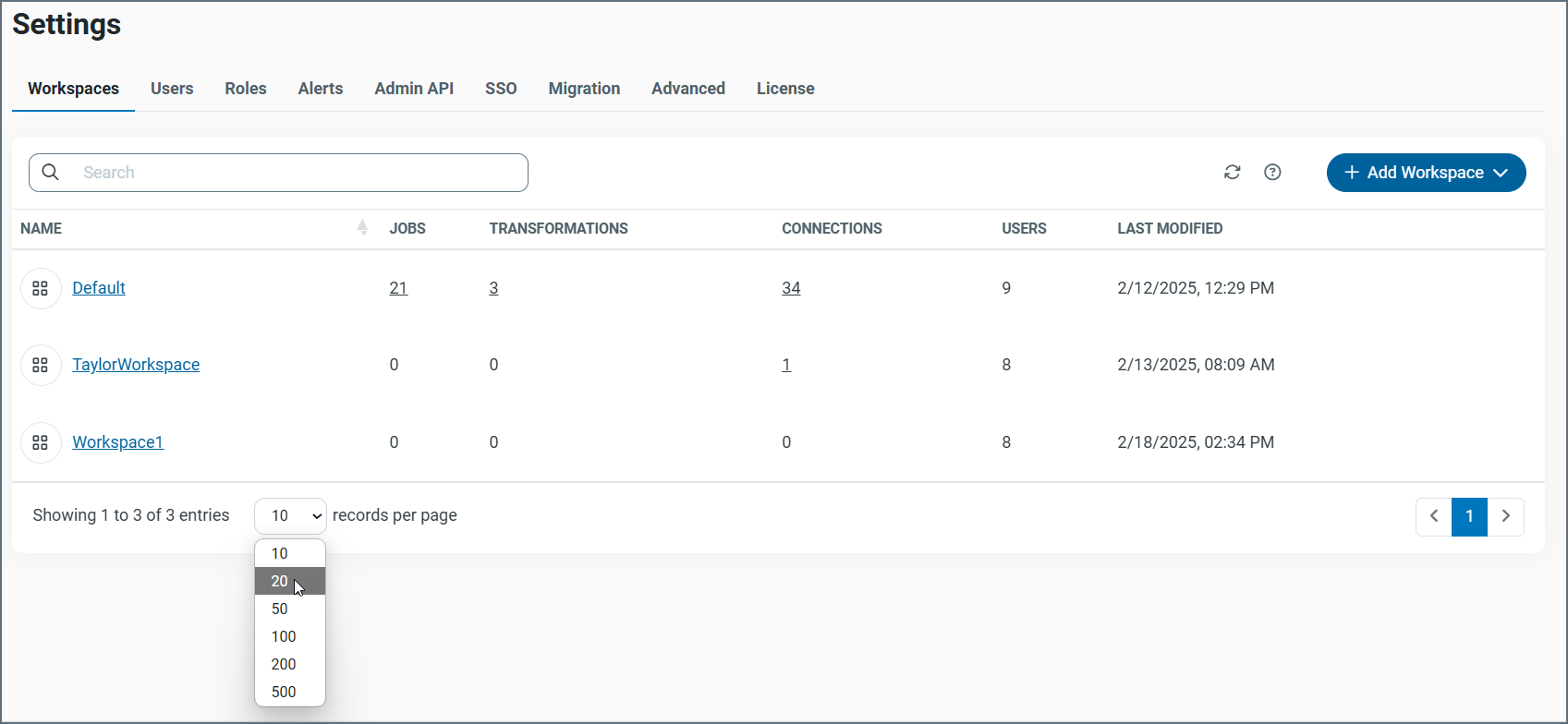
ワークスペースのレコードは行単位で表示され、カラムには各ワークスペースの詳細が示されます。上の画像に示したように、ページ下部にあるX レコードを表示で数値を選択することで、ページに表示する行数を指定できます。
Sync には、ワークスペースの詳細を提供するカラムが6つあります:
-
名前 - ワークスペース名をリストします。
-
ジョブ - ワークスペース内のジョブ数をリストします。
-
変換 - ワークスペース内の変換数をリストします。
-
ユーザー - ワークスペースにアクセスできるユーザー数。
-
接続 - ワークスペース内の接続数をリストします。
-
最終更新 - ワークスペースが最後に更新された日時をリストします。
ワークスペースリストは、名前の昇順または降順で並べ替えができます。名前カラムを並べ替えるには、そのカラム名の右横にある上(↑)または下(↓)の矢印をクリックするだけです。
このページでは、行の最後にあるオプションメニュー(…)を使用して、ワークスペースの作成、名前の変更、削除を行うことができます。同じメニューから、ワークスペースをエクスポートしたり、ワークスペースに移動したり、ワークスペースからリソースを移動したりすることもできます。
ワークスペースを追加
新しいワークスペースを追加するには:
-
設定ページを開きワークスペースタブをクリックします。
-
以下のように、ワークスペースタブの右上にあるワークスペースを追加 > 新しいワークスペースを追加を選択します。
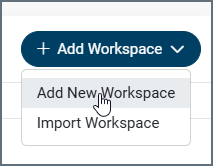
ワークスペースを追加ダイアログボックスが開きます。
-
名前テキストボックスに、ワークスペースの名前を入力します。次にワークスペースを追加をクリックします。新しいワークスペースは、(ワークスペースタブの)ワークスペーステーブルに表示されます。
ワークスペースを切り替え
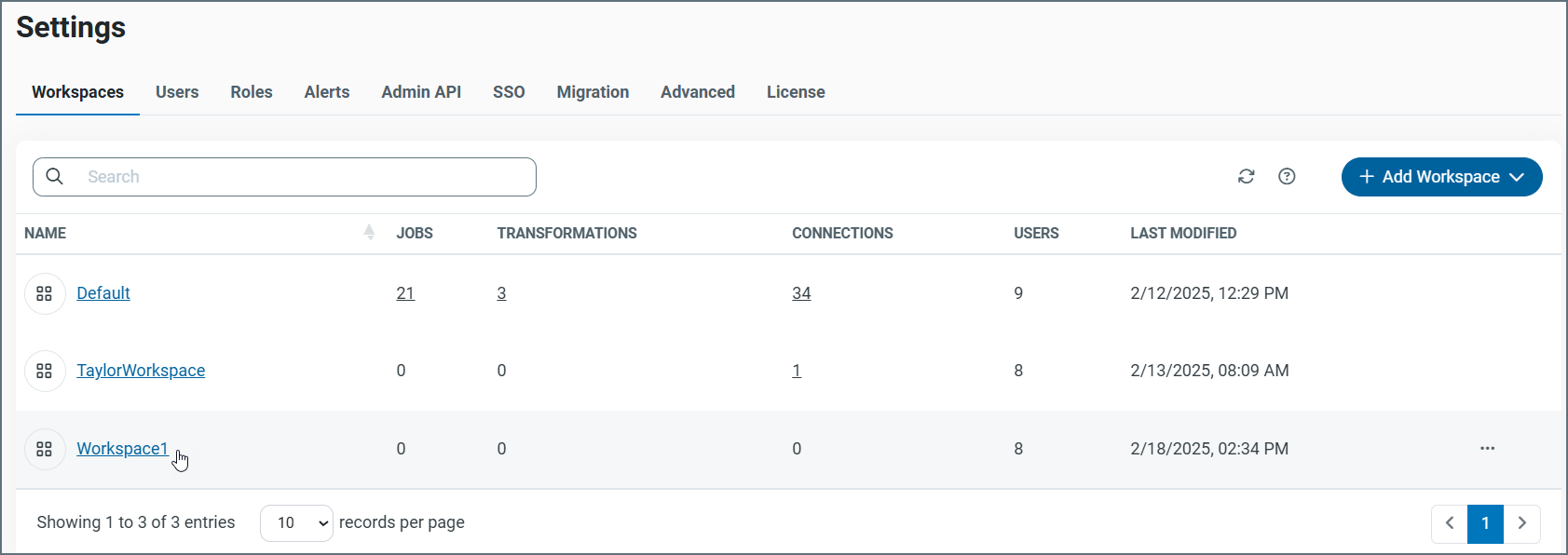
ワークスペースの切り替えには3つの方法があります。このうち2つの方法は、設定ページのワークスペースタブで利用できます:
-
ワークスペーステーブルでワークスペース名のリンクをクリックして、ワークスペースを開きます。
-
移動するワークスペースの行の右端にある… > ワークスペースに移動を選択します。
3つ目の方法であるワークスペース表示ボックスは、Sync のUI 全体で常に表示され、現在のワークスペースを常に参照できます。このボックスは視覚的な目印として機能するだけでなく、利用可能なすべてのワークスペースのドロップダウンリストも含まれており、簡単に切り替えることができます。
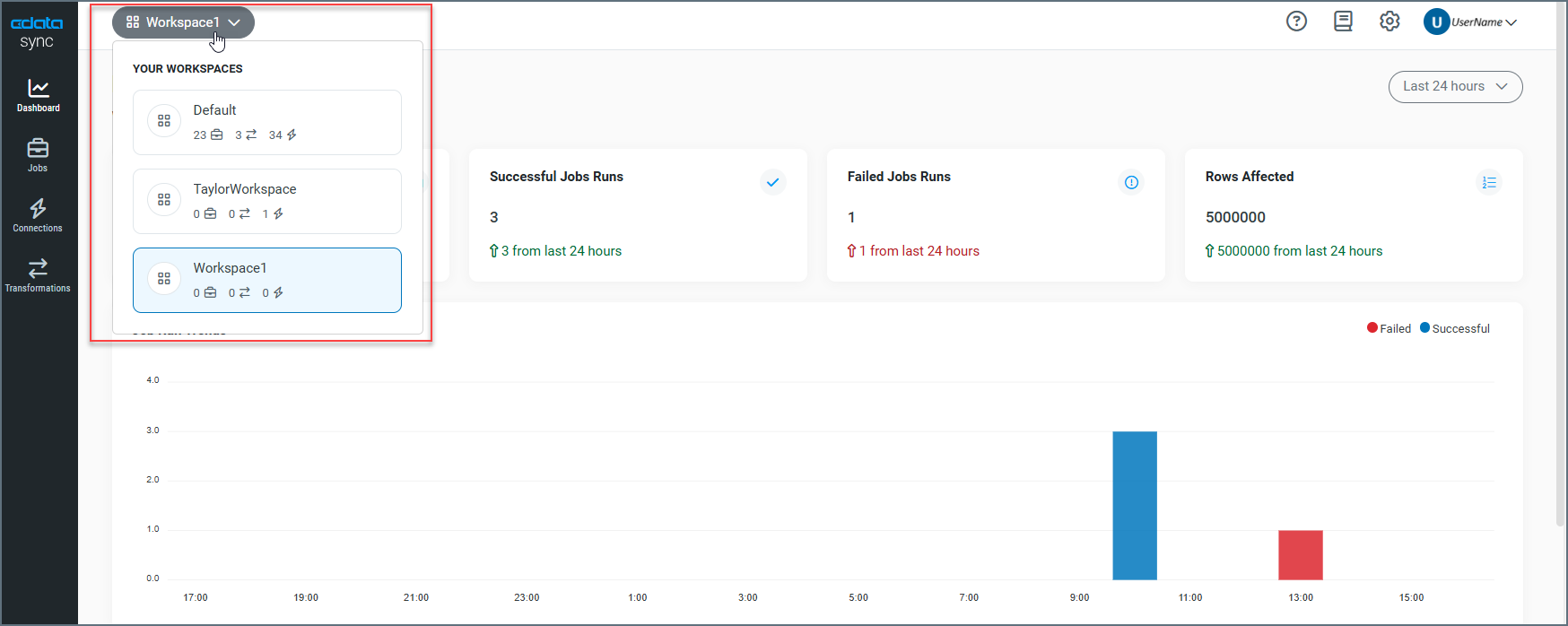
どの方法を使用した場合でも、ワークスペースはダッシュボードページで開きます。
ワークスペース名を変更
ワークスペース名を変更するには:
-
設定ページを開きワークスペースタブをクリックします。
-
ワークスペースの行末にある… > 名前を変更を選択し、ワークスペース名を変更ダイアログボックスを開きます。
Note:Default ワークスペースの名前を変更することはできません。
-
名前テキストボックスに、ワークスペースの新しい名前を入力します。
-
ワークスペース名を変更をクリックして、新しい名前を保存します。
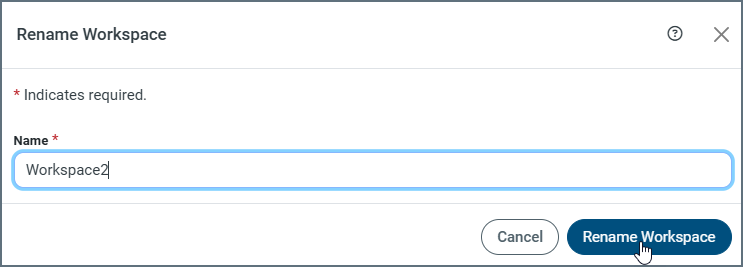
ワークスペース名を変更のクリック後、ワークスペーステーブルに新しい名前が表示されます。
ワークスペースを削除
ワークスペースを削除するには:
-
設定ページを開きワークスペースタブをクリックします。
-
ワークスペースの行末にある… > 削除を選択します。この選択により、ワークスペースを本当に削除するかどうかの最終確認として、以下のメッセージが表示されます。
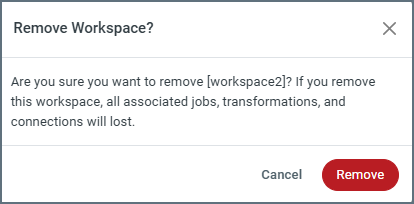
メッセージダイアログ ボックスで削除をクリックすると、ワークスペーステーブルからワークスペースが削除されます。
ワークスペースをエクスポート
Sync では、ワークスペースと設定をファイルとしてオペレーティングシステムにエクスポートできます。すべてのワークスペースと設定をエクスポートするか、ワークスペースから特定のジョブや変換をダウンロードするカスタムエクスポートを選択できます。Sync は、エクスポートされたジョブの一部であるすべての接続、タスク、設定、イベントもエクスポートします。
すべてのワークスペースと設定をエクスポートするには:
-
設定ページを開きワークスペースタブをクリックします。
-
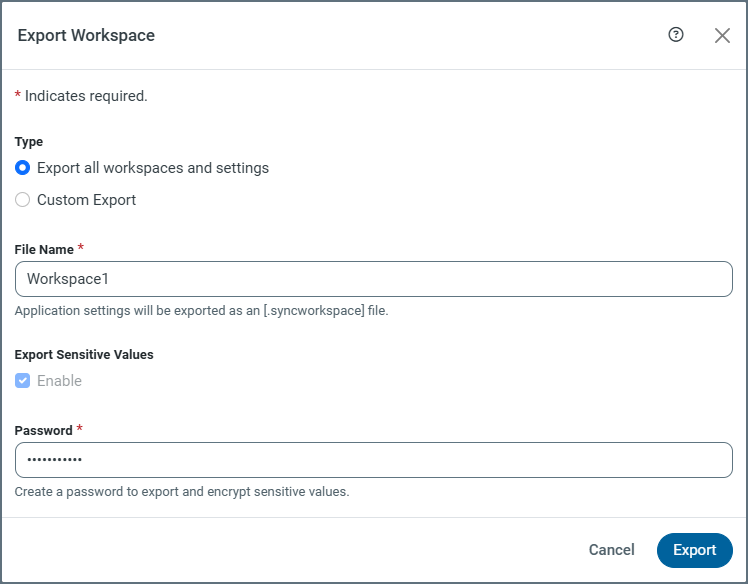
ワークスペーステーブルのワークスペースの行末にある… > エクスポートを選択します。デフォルトでは、種類オプションですべてのワークスペースと設定をエクスポートが選択されています。また、機密値をエクスポートオプションもデフォルトで有効になっています。
-
ワークスペースと設定をエクスポートするファイル名を入力します。アプリケーション設定は、SYNCWORKSPACE ファイル(例:MySettings.syncworkspace)としてエクスポートされます。
-
パスワードテキストボックスにパスワードを入力します。このパスワードは機密値のエクスポートと暗号化に使用されます。後でワークスペースをインポートする場合にもこのパスワードが必要になります。
-
エクスポートをクリックし、すべてのワークスペースと設定をオペレーティングシステムのSYNCWORKSPACE ファイルにアップロードします。Sync は、SYNCWORKSPACE ファイルをダウンロードフォルダにエクスポートします。ファイルは、マシンの任意の場所に移動することができます。
ワークスペースの特定のコンポーネントをエクスポートするには(カスタムエクスポート):
-
設定ページを開きワークスペースタブをクリックします。
-
ワークスペーステーブルのワークスペースの行末にある… > エクスポートを選択します。
-
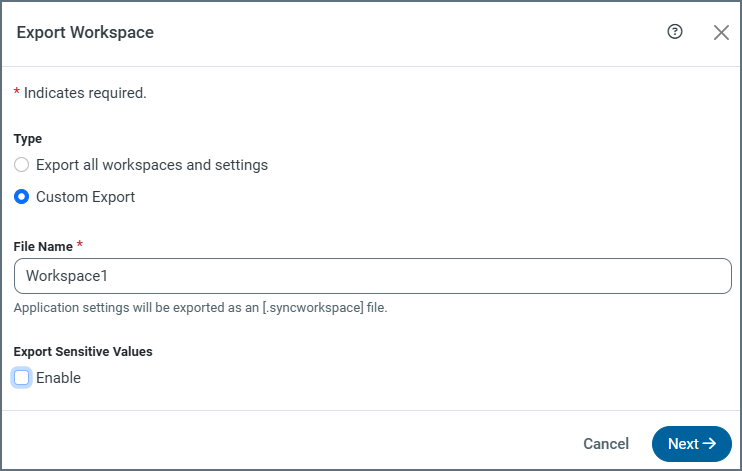
ワークスペースをエクスポートダイアログボックスの種類でカスタムエクスポートを選択します。カスタムエクスポートを選択すると、機密値をエクスポートが無効になり、パスワードテキストボックスが表示されなくなります。ただし、機密値をエクスポートの下に表示される有効化チェックボックスを選択することで、これらのオプションを再度有効にできます。
-
ワークスペースと設定をエクスポートするファイル名を入力します。アプリケーション設定は、SYNCWORKSPACE ファイル(例:MySettings.syncworkspace)としてエクスポートされます。
-
次へをクリックすると、エクスポートする項目を選択ダイアログボックスが表示されます。
-
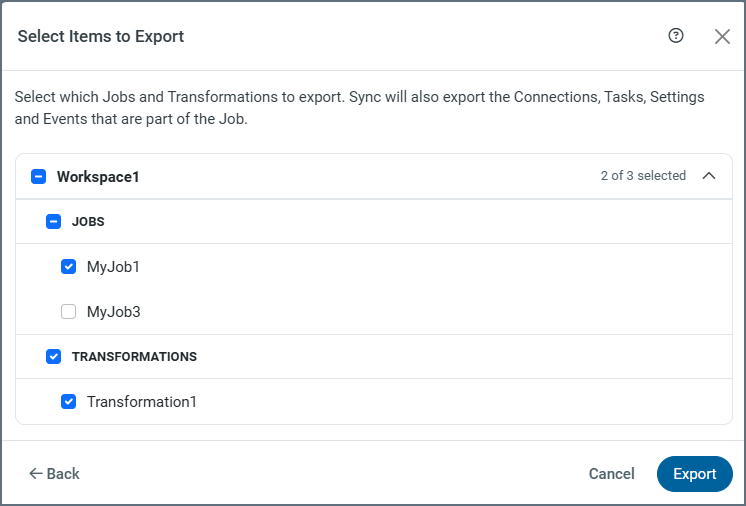
ワークスペース名の横にあるチェックボックスを選択すると、ジョブと変換のリストが表示されます。次に、ワークスペース名の右にある下矢印をクリックすると、そのワークスペースのジョブと変換が表示されます。デフォルトでは、すべてのジョブと変換が選択されています。
-
エクスポートしないジョブおよび変換の横にあるチェックボックスを外します。例えば、以下では、Job3 は選択されていないためエクスポートされません。
-
エクスポートをクリックすると、すべてのジョブと変換がSYNCWORKSPACE ファイルにダウンロードされます。
ワークスペースをインポート
ワークスペースを追加するだけでなく、過去にエクスポートしたワークスペースをインポートすることもできます。
ワークスペースをインポートするには:
-
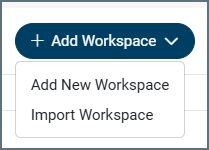
設定のワークスペースタブに移動し、ワークスペースを追加 > ワークスペースをインポートを選択します。インポートダイアログボックスが開きます。
-
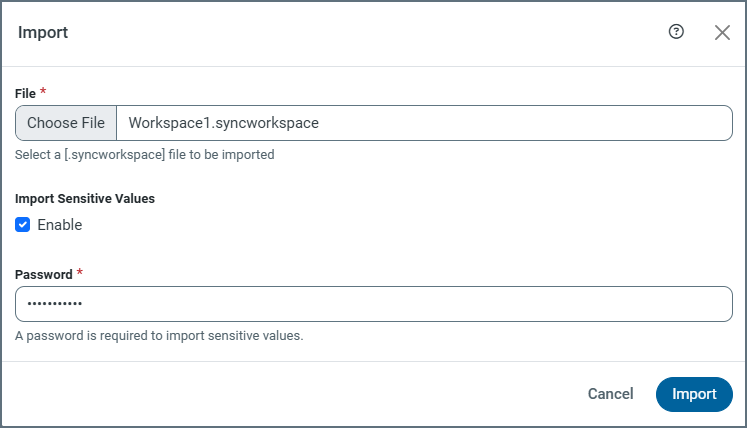
ダイアログボックスでファイルを選択をクリックし、Microsoft Windows エクスプローラを開きます。次に、インポートするSYNCWORKSPACE ファイルを探して選択します。必要なファイルを選択したら、エクスプローラで開くをクリックすると、インポートダイアログボックスのファイルテキストボックスにファイル名が表示されます。
-
機密値をインポートオプションの下に表示される有効化チェックボックスを選択して、機密値をインポートするかどうかを選択します。(デフォルトでは、有効化チェックボックスは選択されていません。)ワークスペースをエクスポートした際に設定したパスワードも入力する必要があります。
Note:既存のワークスペースはインポートできません。したがって、後でインポートする予定のワークスペースをエクスポートした場合は、インポートする前にワークスペーステーブルでそのワークスペースを削除する必要があります。
-
インポートをクリックし、ワークスペースをステップ2で選択した場所にアップロードします。インポートに成功すると、ワークスペーステーブルの右上にその旨のメッセージが表示されます。
リソースをワークスペース間で移動
先に記載したように、リソース(ジョブ、変換、および接続)は1つのワークスペースにのみ存在できます。ただし、これらのリソースはワークスペースから別のワークスペースに移動できます。
-
設定ページを開きワークスペースタブをクリックします。
-
リソースを移動するワークスペースで、ワークスペーステーブルの行末にある… > リソースを移動を選択します。ワークスペースのエンティティを移動ダイアログボックスが開きます。リソースを移動するワークスペースは、ページ左上の元のワークスペーステキストボックスに表示されます。
-
ダイアログボックスの右上にある新しいワークスペースリストボックスのドロップダウン矢印をクリックして、移動先のワークスペースを選択します。
-
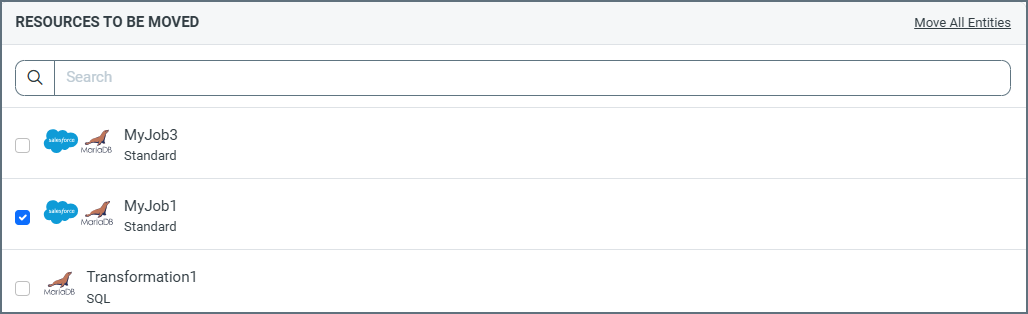
移動するリソースカテゴリで、移動先のワークスペースに移動するジョブ、変換、またはその両方を選択します。すべてのリソース(ジョブおよび変換)を移動することも、特定のリソースだけを移動することもできます:
-
すべてのリソースを移動するには、移動するリソースタイトルバーの右上にあるすべてのエンティティを移動リンクをクリックします。このアクションは、リソースリスト内のすべてのジョブと変換を選択します。
-
特定のジョブやリソースを移動するには、以下のように、タイトルバーの下に表示されるリソースのリストから手動で選択します。
Notes:
-
ジョブや変換のリストが長い場合は、移動するリソースタイトルバーのすぐ下にある検索バーを使用して、特定のジョブや変換を検索できます。
-
移動させたいジョブや変換については、依存するリソースも移動させる必要があります。
-
-
-
関連リソースカテゴリ(先の画像には表示されていません)で、移動したい接続を選択します。ジョブや変換と同様に、すべてのコネクタを移動することも特定のコネクタだけを移動することもできます:
-
すべてのコネクタを移動するには、関連する接続タイトルバーの右端にあるすべてのエンティティを移動リンクをクリックします。このアクションは、接続リスト内のすべてのコネクタを選択します。
-
特定のコネクタを移動するには、接続リストから手動で選択します。
-
-
次へをクリックし、ダイアログボックスの移動を確認タブに移動します。
-
リソースを移動をクリックし、リソースを移動してダイアログボックスを終了します。