接続ページ
Version 25.3.9414
接続ページ
CData Sync は、多様なデータソースと同期先間の接続を作成できるコネクタの包括的なフレームワークを提供します。これらの接続によってパイプラインが確立され、異なるシステム間でデータを転送および同期することができます。
Sync 接続ページの直感的なインターフェースを使用すると、接続を簡単に作成でき、データの同期タスクを効率的に構成および管理できます。このページは、次のタスクを含む接続の作成に関連するすべてのアクティビティをサポートします。
接続を表示
接続ページは、すべての接続のリストを表示します。このページには接続が一覧にまとめられており、1つのアクセスポイントから接続を管理できます。
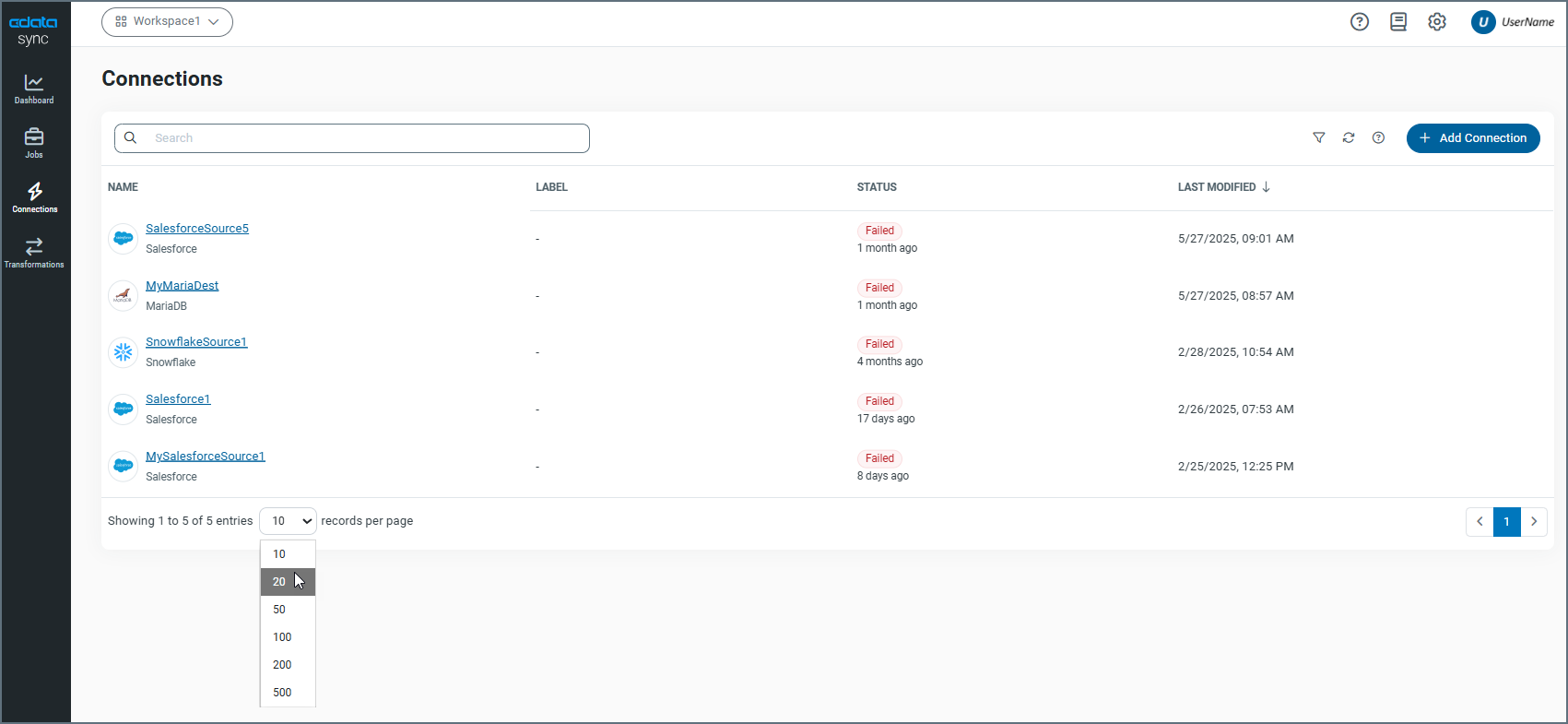
接続のレコードは行単位で表示され、カラムには各接続の詳細が示されます。上に示したように、ページ下部にあるX レコードを表示で数値を選択することで、ページに表示する行数を指定できます。
Sync には、接続の詳細を提供するカラムが4つあります:
-
名前 - 接続名を表示します。
-
ラベル - 接続に割り当てられたラベルを表示します。ラベルは以下のいずれかの方法で追加できます:
-
接続行の右端にある. . . > ラベルを追加を選択する。
-
各接続の設定にある概要タブのラベルセクションで、ラベルを追加をクリックする。
-
-
ステータス - 接続が成功したか失敗したかの状態をリストします。
-
最後の変更 - 接続が最後に更新された日時を表示します。
接続名をクリックすると、 はその接続の設定ページを表示します。
接続リストは、名前、ステータス、最後の変更カラムを使って昇順または降順で並べ替えができます。カラムを並べ替えるには、ソートしたいカラムの横にある上(↑)または下(↓)の矢印をクリックするだけです。
さらに、接続の種類およびラベルで接続テーブルをフィルタできます。フィルタを設定後、リセットをクリックすることですべてのフィルタオプションをクリアできます。Sync では、定義したフィルタを保存しておき後から使用できるようにすることも可能です。
フィルタを追加するには:
-
フィルタのオプションを選択します。
-
保存済みフィルタ > 保存済みフィルタを追加を選択します。

-
保存済みフィルタを追加ダイアログボックスが開きます。
-
フィルタの名前を入力します。次に保存済みフィルタを追加をクリックしてフィルタを保存し、ダイアログボックスを終了します。
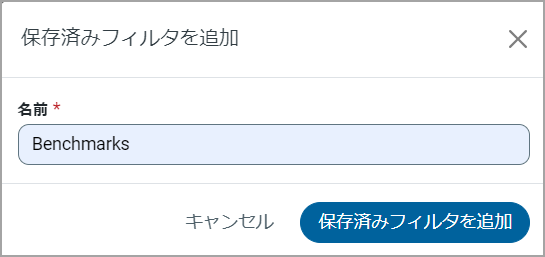
フィルタを保存すると、フィルタ名が保存済みフィルタのリストに表示されます。これで、必要なフィルタをいつでもリストから選択して適用することができます。
接続を追加
接続を追加するには:
-
Sync ナビゲーションバーの接続をクリックして接続ページを開きます。
-
接続を追加をクリックしてコネクタを選択ページを開きます。
-
ダウンロードするコネクタの種類に応じて、データソースタブもしくは同期先タブのいずれかをクリックします。
-
追加するコネクタを検索します。行の右端に表示されるコネクタをインストール
 アイコンをクリックします。コネクタが正常にインストールされると、ワークスペーステーブルの右上にその旨のメッセージが表示されます。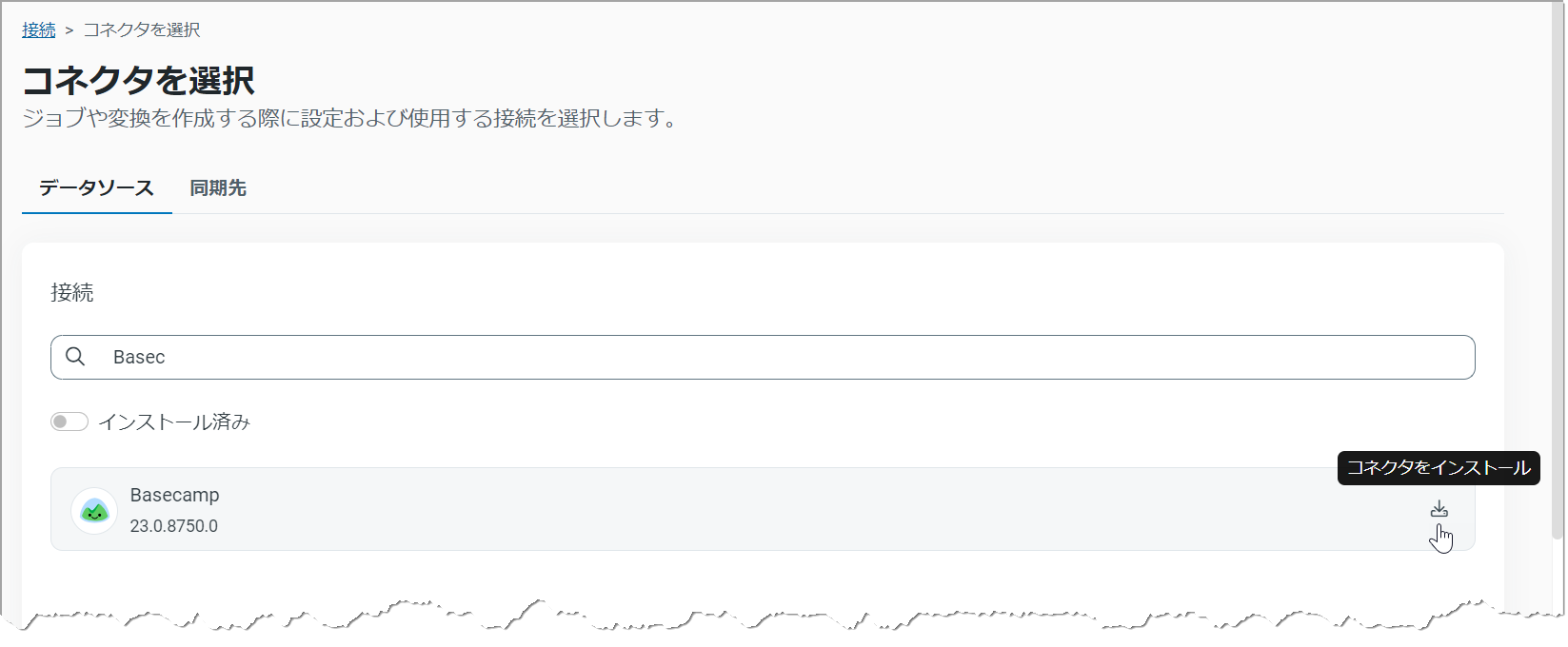
Note:インストール済みのコネクタのみのリストを表示するには、インストール済みトグルスイッチを右に切り替えます。(スイッチは、コネクタを選択ページのコネクタリストの左上にあります。)
接続を設定
接続を設定するには:
-
Sync アプリケーションのコネクタを選択ページで接続を見つけます。
-
接続の行末にある接続を設定の矢印(→)をクリックして、新しい接続ページを開きます。
-
接続のページの設定タブで基本的な接続プロパティを指定します。必要に応じて、高度な設定タブで接続の高度な設定を定義します。
-
作成およびテストをクリックして接続を作成します。
接続を更新
Sync では、以下で説明するように、新しいバージョンを追加するか、別のバージョンを選択することで接続を更新できます。cdata_admin ロールを持つユーザーのみが接続を更新する権限を持ちます。
接続を更新するには:
-
Sync ナビゲーションバーの接続をクリックして接続ページを開きます。
-
更新したいコネクタの行の末尾にあるオプションメニュー(…)をクリックし、コネクタをアップデートを選択します。このオプションを選択すると、コネクタをアップデートダイアログボックスが開きます。
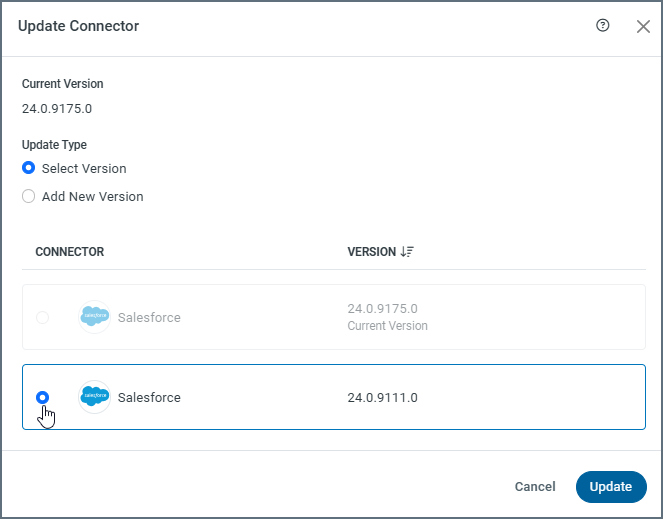
このダイアログボックスには現在のバージョンがリストされ、次の2つの更新オプションが表示されます:
-
バージョンを選択 - 利用可能なコネクタバージョンを降順にリストします。(バージョンカラムの横にある矢印をクリックすると、バージョンの順序を変更できます。)
このオプションを使用すると、次のアイテムから選択することができます:
-
インストールされたすべてのバージョン
-
Web サイトからダウンロード可能な最新バージョン
Notes:
-
選択したバージョンがインストールされていない場合、Web サイトから自動的にダウンロードおよびインストールされます。
-
同じ種類のすべての接続が、新しいバージョンのコネクタを使用するように更新されます。ただし、新しい接続を作成する場合、Sync は同じ種類の既存の他の接続で使用されているバージョンに関係なく、常に最新のバージョンにデフォルト設定されます。
-
同じコネクタの3つ以上のバージョンがインストールされている場合、バージョン管理を維持するために最新のバージョンが削除されます。
-
-
新しいバージョンを追加 - まだリストにない新しいコネクタバージョンを手動で追加できます。別の配布方法でコネクタバージョンを取得した場合は、このオプションを選択します。
-
-
使用する更新オプションを選択します。
-
バージョンを選択:リストから使用するバージョンを選択します。続いて、更新(右端のボタン)をクリックします。更新が完了すると、Sync ウィンドウの右上隅に、正常に完了したことを示すメッセージが表示されます。
-
新しいバージョンを追加:ファイルを選択**をクリックしてエクスプローラーウィンドウを開き、以下に示すように、新しいバージョンをダウンロードするファイルを選択します。
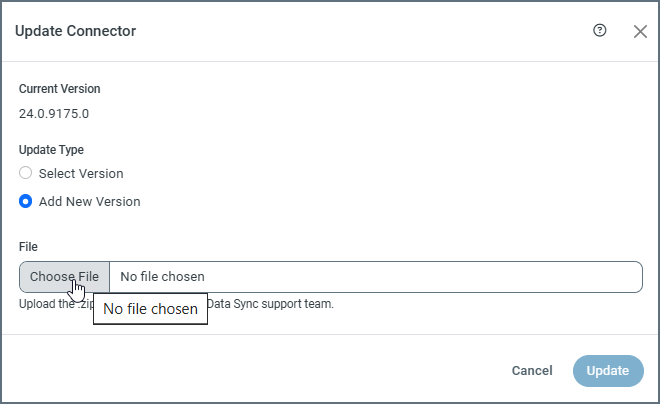
続いて、更新(右端のボタン)をクリックします。更新が完了すると、ダイアログボックスが閉じて、Sync ウィンドウの右上隅に正常に完了したことを示すメッセージが表示されます。
-
次回コネクタをアップデートダイアログボックスを開くと、新しいバージョンが上部に表示されます。新しいバージョンは、接続のプロパティページ上部にも表示されます。
接続をクローン
まったく新しい接続を追加するのではなく、既存の接続をクローンできます。クローンを行うと、既存の接続から設定とタスクをコピーして新しい接続が作成されます。
接続をクローンするには:
-
クローンする接続を探して、オプションメニュー(…)からクローンを選択します。このオプションを選択すると、接続をクローンダイアログボックスが開き、クローンする接続を定義できます。
-
新しい接続の名前を入力します。名前テキストボックスの下の種類カテゴリには、クローンする接続の名前と関連するアイコンが表示されます。
Note:現在のワークスペースで接続をクローンするには、入力する名前は元の接続名と異なる必要があります。
-
(オプション)別のワークスペースに接続をクローンする場合は、別のワークスペースにクローンを選択します。このオプションを選択すると、ワークスペースリストボックスが表示され、別のワークスペースを選択できます。
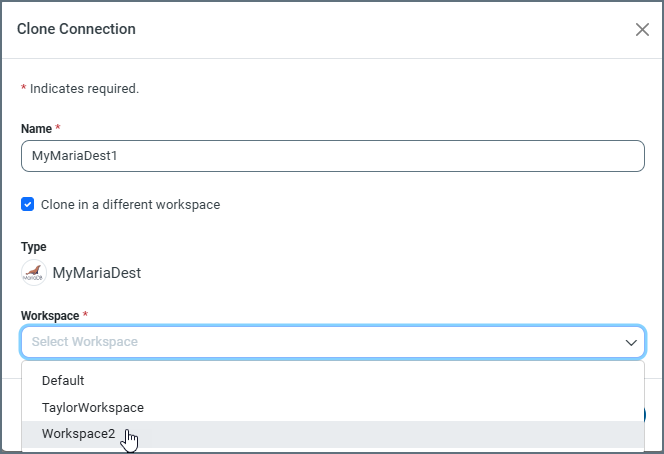
-
接続をクローンをクリックして、接続をクローンします。
以上の手順を完了すると、クローンした接続が接続ページの接続テーブルに表示されます。
新しい接続の設定を変更したい場合は、… > 編集を選択して、新しい接続の設定ページを開きます。このページには、設定、高度な設定、ログ、コメントの4つのタブがあります。
-
設定タブで、クローン処理で複製されない設定(例えば、サーバー)を定義したり、変更したい既存の設定を編集します。このページから、接続ラベルを追加したり、ログファイルの詳細度を設定したり、メタデータキャッシュのリフレッシュ間隔を定義したりすることもできます。
-
(オプション)高度な設定タブから、必要な追加設定を行います。
-
(オプション)ログタブを使用して、ログの表示、フィルタリング、ダウンロードを行います。
-
(オプション)コメントタブで接続に関するコメントを追加します。各コメントは、そのタブで参照できるようにタイムスタンプとともに保存されます。
設定の更新が完了したら:
-
ウィンドウの右上にあるテストをクリックして、接続設定が有効であることを確認します。
-
コネクタをアップデート(
)アイコンをクリックして、設定を保存および更新します。
接続を削除
接続を削除するには:
-
削除する接続の… > 削除を選択します。接続を削除ダイアログボックスが開きます。
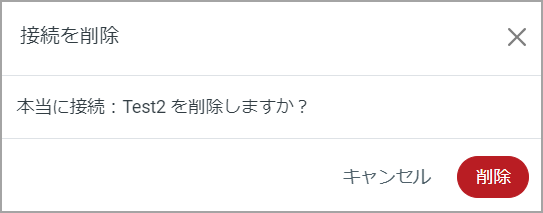
-
削除をクリックして、接続を完全に削除します。
詳細情報
以下のトピックについての詳細は、接続を参照してください:
-
Sync バンドルの一部ではない新しいコネクタのインストール
-
特定のデータソースや同期先の接続ドキュメント