はじめてのレプリケーションジョブの設定
Version 25.3.9414
Version 25.3.9414
はじめてのレプリケーションジョブの設定
サーバーを起動すると、最初のレプリケーションジョブを構成できます。レプリケーションジョブは、データソース接続、同期先接続、タスクのリストで構成されます。次のセクションでは、接続の作成、ジョブの作成、タスクの追加、最初のレプリケーションジョブの設定、ジョブの実行について、順を追って説明します。
接続を作成
ログインしたら、使用するデータソースおよび同期先への接続を設定する必要があります。特定のデータソースまたは同期先への接続を確立する方法の詳細は、接続を参照してください。
接続を作成するには、次の手順に従ってください。
-
ナビゲーションバーの接続をクリックして接続ページを開きます。
-
接続を追加ボタンをクリックします。このアクションにより、コネクタを選択ページが開きます。
-
作成するコネクタの種類に応じて、データソースタブもしくは同期先タブのいずれかを選択します。
-
追加したいコネクタに移動して、行の右端にあるコネクタをインストールアイコン(
 )をクリックします。このアクションにより、コネクタをインストールダイアログボックスが開き、コネクタを自動または手動(ローカルファイルシステムを使用)でインストールできます。
Note:すでにインストールされているコネクタを再構成する必要がある場合は、行末にあるコネクタをアップデートアイコン(
 )をクリックします。
 -
ダイアログボックスのコネクタを自動インストールを選択し、インストールをクリックします。
Note:ローカルファイルシステムからコネクタを手動でインストールする必要がある場合(例えば、Sync バンドルにまだ含まれていないコネクタの場合)は、接続を参照してください。
-
コネクタ行の末尾にある接続を設定の矢印(→)をクリックして、新しい接続ページを開きます。
-
新しい接続ページの設定タブで、接続の設定を入力します。
-
接続名を入力します。この名前は、ジョブの作成時にこの接続を参照するために使用されます。同じデータソースまたは同期先に複数の接続がある場合、この接続の目的を説明する名前を入力してください。
-
認証の詳細および他の接続プロパティを入力します。
-
高度な設定タブで接続の高度な設定を定義します。(ただし、ほとんどの場合これらの設定は必要ありません。)
-
-
作成およびテストをクリックして、接続の設定が正しいことを確認します。成功した場合、Sync はその旨のメッセージを表示します。テスト接続に失敗した場合は、接続設定が正しかどうかを確認してください。確認後、接続を再テストします。
接続をテストすると、作成およびテストボタンはオプションメニューとテストボタンに置き換わります。オプションメニューには、以下のオプションが表示されます:
-
クローン - 接続をクローンできます。
-
コネクタをアップデート - 接続プロパティを更新できます。
-
移動 - 接続を新しいワークスペースに移動できます。
-
削除 - 接続を完全に削除します。
-
-
ページ右上にある接続リンクをクリックして(またはブラウザの戻る矢印を使用して)、接続ページに戻ります。
新しいジョブを追加
必要な接続を作成後、以下の手順に従って最初のジョブを追加します。
新しいジョブを追加するには、
-
ナビゲーションバーのジョブをクリックして、ジョブページを開きます。
-
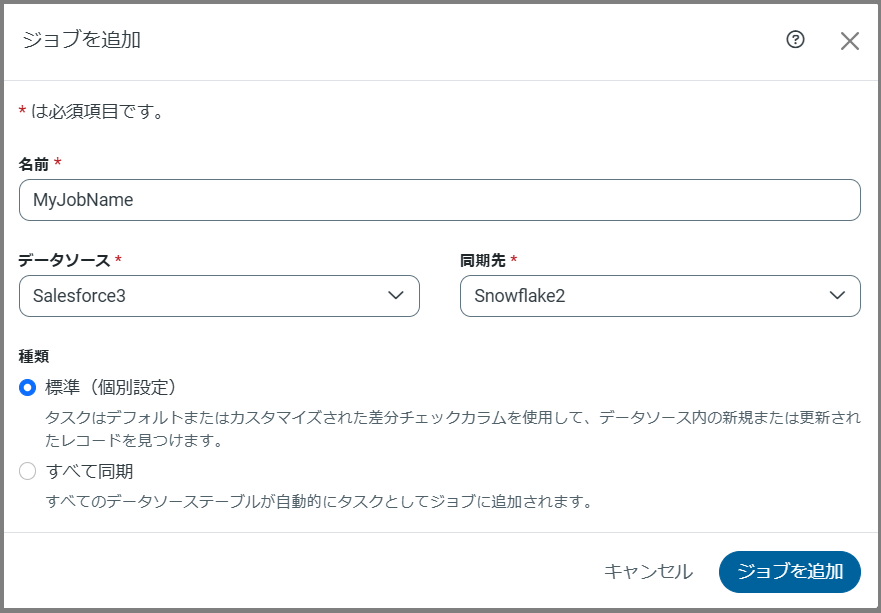
ジョブを追加(右上隅)をクリックして、メニューから新しいジョブを追加を選択します。このアクションにより、ジョブ情報を入力できるジョブを追加ダイアログボックスが開きます。
-
ジョブ名を入力し、データソース接続および同期先接続を選択します。(Note:ジョブ名に不正な文字を含めることはできません。不正な文字を使用した場合、Sync はエラーメッセージを生成します。)
-
ジョブの種類を選択します。デフォルト設定は標準(個別設定) です。
-
標準(個別設定):この種類を選択すると、Sync は1つ以上のデータソーステーブルをタスクとしてジョブに追加します。各タスクは、デフォルトまたはカスタマイズされた差分チェックカラムのいずれかを使用して、データソース内の新規または更新されたレコードを見つけます。
-
変更データキャプチャ:この種類では、各タスクは、データソースのネイティブな変更データキャプチャ(CDC)メカニズムを使用して変更点を取得します。
Note:このテキストボックスは、変更データキャプチャをサポートする次のコネクタでのみ表示されます:
- Informix (Native)
- MariaDB
- Microsoft Dynamics 365
- MySQL
- Oracle
- PostgreSQL
- SQL Server
-
すべて同期:このジョブの種類を選択すると、Sync はすべてのデータソーステーブルをタスクとしてジョブに自動的に追加します。
-
フォルダをロード:このジョブの種類では、Sync はフォルダやコンテナ内のすべてのファイルを、実行中に単一の同期先テーブルに読み込みます。
Note:このテキストボックスは、フォルダをロード処理をサポートする次のコネクタでのみ表示されます:
- Amazon S3
- Azure Blob Storage
- Azure Data Lake Storage
- Google Cloud Storage
- Local File Storage
- Microsoft Onelake
-
-
ジョブを追加をクリックして、新しいジョブを作成します。
特定のジョブページから(ジョブ > YourJobName)、ジョブをスケジュールに従って実行、差分レプリケーションを設定、およびE メールアラートの作成ができます。加えて、ログとジョブ履歴を表示して、詳細情報を取得したりエラーをトラブルシューティングしたりできます。
ジョブにタスクを追加
ジョブを追加したら、ジョブに1つ以上のタスクを追加できます。
タスクを追加するには:
-
ジョブを選択してタスクタブをクリックします。
-
タスクを追加をクリックして、タスクを追加ダイアログボックスを開きます。
-
タスクの一覧から、ジョブに追加するタスクを選択します。検索フィールドにタスク名を入力して、特定のタスクを見つけることもできます。
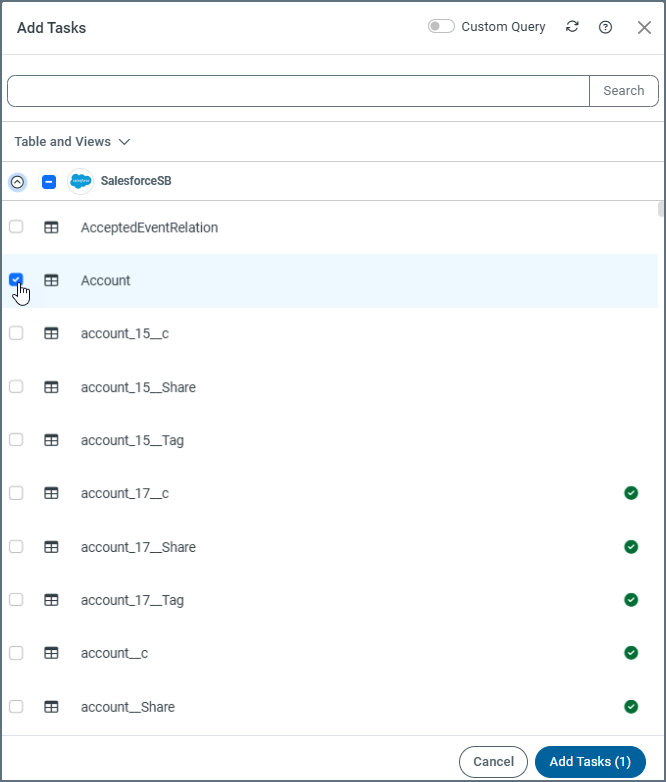
Note:すべてのタスクを含めるには、テーブルの上部にあるジョブ名の横にあるチェックボックスを選択します。
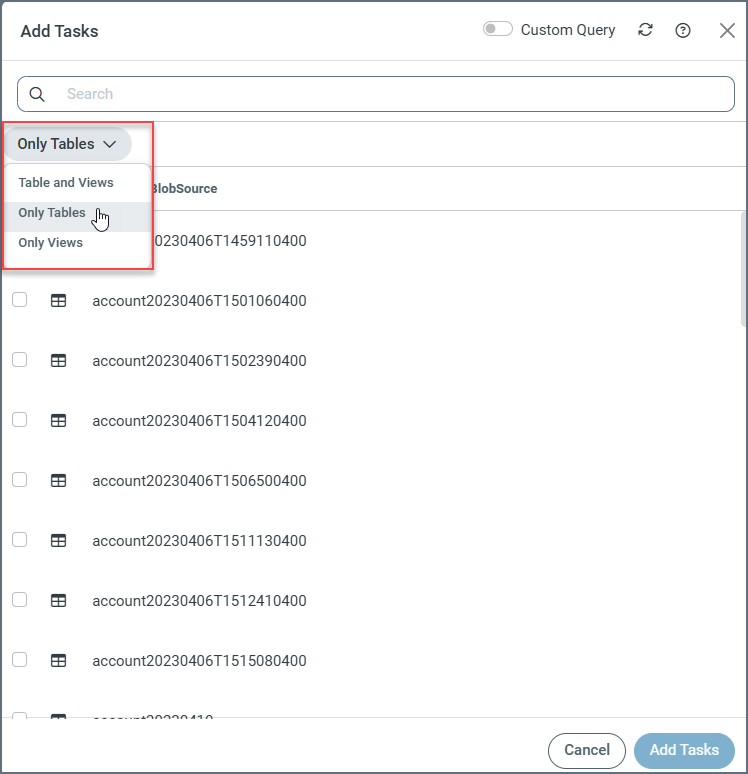
デフォルトでは、Sync はタスクを追加ダイアログボックスにすべてのテーブルとビューを表示します。ただし、タスクリストの上にあるドロップダウンメニューから表示するタイプを選択することで、テーブルのみ、またはビューのみのリストを表示することもできます。
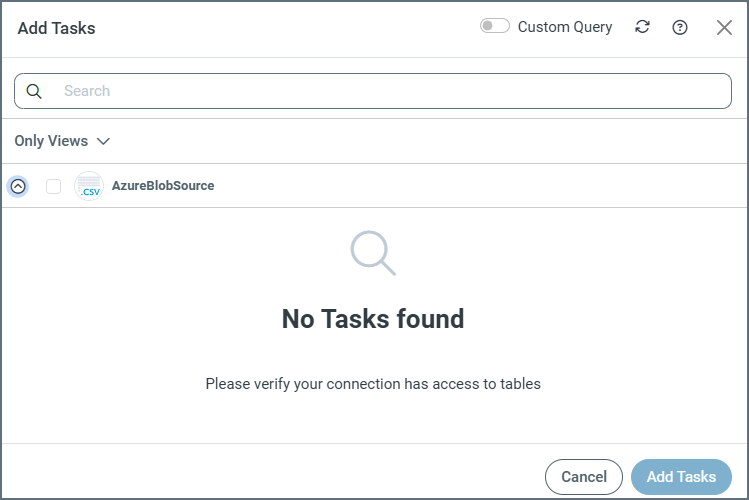
Note:テーブルのみまたはビューのみを選択して、選択したエンティティのリストが表示されない場合は、次のメッセージが表示されます:
-
タスクを追加をクリックしてジョブにタスクを追加します。
-
ジョブで実行する個々のタスクの横にあるチェックボックスを選択します(タスクタブ)。すべてのタスクを含めるには、テーブルの上部にあるジョブのデータソースおよび同期先の横にあるチェックボックスを選択します。
-
タスクの左側にあるチェックボックスを選択して、必要なタスクを実行します。表示された黒いタスクバーにある実行をクリックします。タスク行の最後にある実行矢印をクリックして、特定のタスクを実行することもできます。
タスクが正常に実行されると、Sync の最後の実行カラムに成功 というメッセージが表示されます。
Notes:
-
ジョブのレプリケーションの種類ですべて同期オプションを選択した場合、利用可能なすべてのテーブルとビューが自動でレプリケーションタスクとしてジョブに追加されます。ジョブが実行されるたびに、Sync はまずデータソースの新しいテーブルやビューを検索し、ジョブに追加のレプリケーションタスクを追加して、それらが実行に含まれるようにします。
-
特定のタスクをジョブから除外したい場合は、タスクタブからタスクを選択し除外をクリックします。この場合、今後のジョブ実行ではこれらのテーブルを無視します。
最初のレプリケーションジョブの設定を定義
ジョブを開いたときに表示される概要タブで利用可能な特定の設定を使用して、Sync が最初のレプリケーションジョブを処理する方法を制御できます。これらの設定は、差分レプリケーションカテゴリの設定をクリックすることで利用できます。以下に示します。
-
開始日/開始整数:Sync はデータソースの最小開始日または自動インクリメントカラムの最小整数値(つまり、データソースの最も古い利用可能なレコード)から、データのレプリケーションを開始します。開始日と開始整数のどちらを設定するかは、整数ベースの開始時間の設定状況に応じて選択します。
-
整数ベースの開始時間 がOFF の場合、開始日フィールドから日付を選択できます。
-
整数ベースの開始時間 がON の場合、開始日フィールドが開始整数フィールドに変わり、整数値を入力できます。
Note:API によっては、エンティティの最小日付や整数値をリクエストする方法を提供していないものがあります。最小値を利用できない場合は、次の手順に従って手動で設定できます。
-
ジョブを開きます。
-
タスクタブをクリックし、テーブルを選択してTable-Name ページを開きます。
-
高度な設定タブをクリックします。
-
差分レプリケーションカテゴリの設定をクリックします。このアクションにより差分レプリケーションダイアログボックスが開きます。
-
ジョブ設定をオーバーライドチェックボックスを選択します。このオプションを使用すると、開始日または開始整数の設定を編集できます。
-
保存をクリックして変更を保存します。
-
開始日または整数値を指定しない場合、Sync はデータソースに対してクエリを実行し、1回のリクエストですべてのレコードを取得します。しかしながら、データソーステーブルが例外的に大きい場合、この処理によって問題が発生する可能性があります。エラーが発生すると、Sync がクエリをデータの先頭から再実行するためです。
-
-
レプリケーション間隔:この設定をレプリケート間隔の単位と組み合わせて使用すると、データ取得中にデータを分割する時間間隔を設定できます。Sync は、この間隔を使用して更新をバッチ処理し、障害が発生したりレプリケーションジョブが中断された場合に、前回の実行が終了したところから実行を開始します。デフォルトでは、Sync は180日間隔を使用します。しかし、データ量やどの程度データ間に時間的な間隔を置きたいかによって間隔を調整できます。
-
レプリケート間隔の単位:この設定をレプリケーション間隔と組み合わせて使用すると、データ取得中にデータを分割する時間間隔を設定できます。使用可能な値は分、時間、日、週、月、年です。
Note:この設定は、差分レプリケーションダイアログボックスには表示されません。レプリケーション間隔テキストフィールドの右側にあるドロップダウンメニューから設定します。
ジョブを実行
初めてジョブを実行すると、CData Sync はデータソースの履歴データ全体を処理します。このデータには膨大な量の情報が含まれています。そのため、Sync は、いくつかの戦略を用いて、効率、パフォーマンス、整合性を最大化します。またSync には、特定のデータセットに対して同期戦略を最適化するために使用できるユーザー制御のオプションも用意されています。これらのオプションについては、最初のレプリケーションジョブの設定を定義で説明しています。
次のいずれかの方法でジョブを実行できます:
-
ジョブ名の左側にあるチェックボックスを選択して、ジョブページ上部の黒いタスクバーにある実行をクリックする。
-
以下に示すように、ジョブ行の最後にカーソルを置いたときに表示されるジョブを実行 (▷) をクリックする。

-
実行するジョブを選択する。次に、ジョブにタスクを追加で説明したようにタスクタブからジョブを実行する。
ジョブが正常に実行されると、Sync の最後の実行カラムに成功 というメッセージが表示されます。