アラート
Version 25.3.9414
Version 25.3.9414
アラート
ジョブの実行が完了したらE メールで通知するようにCData Sync を構成できます。E メールアラートには、各クエリのステータスを含むジョブ全体の実行に関する情報が含まれます。
次のセクションでは、ジョブのE メールアラートを有効にする方法について説明します。
Note:アラートを有効化する前に、メールサーバーの設定を行ってください。
ジョブのE メールアラートを有効化
作成した各ジョブは、そのジョブのグローバルアラート設定を自動的に使用します。設定には以下が含まれます:
-
宛先:このテキストボックスは、デフォルトのE メールアドレスを指定します。
-
件名:このテキストボックスは、件名タグを指定します。
-
エラーのみ:このチェックボックスは、Sync がすべてのジョブ実行に対してアラートを送信するか、エラーが発生したジョブ実行に対してのみ送信するかを指定します。デフォルトでは、Sync はすべてのジョブ実行に対してアラートを送信します。
ジョブのE メールアラートは、デフォルトで有効になっています。特定のジョブに対するアラートを有効化 / 無効化するには、ジョブの概要タブにある通知カテゴリの上部に表示されるトグルスイッチを使用します。また、アラートタブセクションで説明しているように、グローバルレベルでアラートを有効または無効にすることもできます。
グローバル通知設定のオーバーライド
通知を編集ダイアログボックスのグローバル設定をオーバーライドチェックボックスをON にすると、特定のジョブのデフォルトのグローバルアラート設定をオーバーライドできます。
このオプションを選択すると、デフォルトでは、継承されたE メールアドレスが宛先テキストボックスに残ります。このアドレスを含めたくない場合は、フィールドの横にあるチェックボックスを外します。
以下に示すように、宛先テキストボックスに手動で追加のE メールアドレスを入力し、複数の受信者を追加することも可能です:
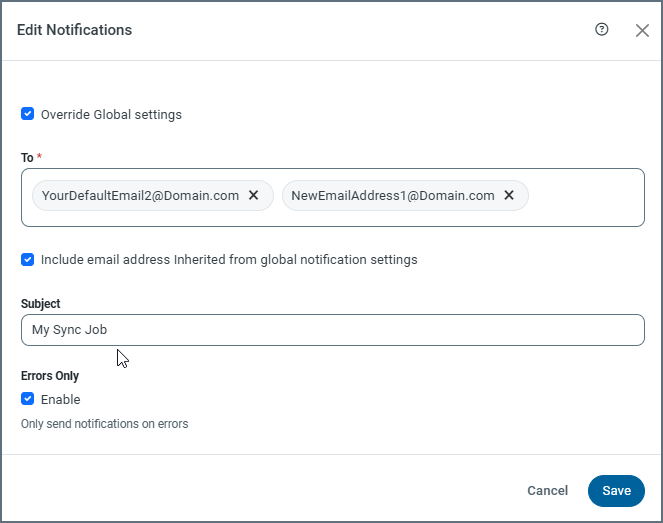
グローバルオプションをオーバーライドすることで、アラートメールの件名の前に表示する件名タグをカスタマイズすることもできます。デフォルトでは、タグはCData Sync です。タグを変更するには、件名テキストボックスをクリックし、デフォルトのタグを削除して任意の新しいタグを入力します。
さらに、ジョブ実行中にエラーが発生した場合にのみSync がE メールアラートを送信するように設定することもできます。この機能を有効にするには、上の画像で示すように有効化チェックボックスを選択します。
保存をクリックすると、定義した設定が概要タブの通知カテゴリに表示されます。
Microsoft Teams のチャネルにアラートを送信
Microsoft Teams のチャネルにE メールを送信するには、CData Sync の通知タブでメールの設定の宛先テキストボックスにチャネルのE メールアドレスを使用します。チャネルのE メールがジョブに追加されると、Sync はジョブの実行結果を含むアラートをチャネルに送信します。
Note:Sync がE メールアラートを送信できるようにするには、SMTP サーバーへの接続を設定する必要があります。この接続がないと、Sync はE メールを送信できません。
Teams のチャネルのE メールアドレスを取得する方法について、詳しくはTeams でチャネルに電子メールを送信するを参照してください。
Slack のチャネルにアラートを送信
Slack のチャネルにE メールを送信するには、Sync の通知タブでメールの設定の宛先テキストボックスにチャネルのE メールアドレスを使用します。チャネルのE メールがジョブに追加されると、Sync はジョブの実行結果を含むアラートをチャネルに送信します。
Note:Sync がE メールアラートを送信できるようにするには、SMTP サーバーへの接続を設定する必要があります。この接続がないと、Sync はE メールを送信できません。
Slack のチャネルのE メールアドレスを取得する方法について、詳しくはSlack にメールを送信するを参照してください。