Salesforce
Version 25.3.9414
Version 25.3.9414
Salesforce
CData Sync アプリケーションからSalesforce コネクタを使用して、Salesforce からデータを取得してサポートされている任意の同期先に移動できます。これを行うには、コネクタを追加し、コネクタへの認証を行い、接続を完了する必要があります。
Salesforce コネクタを追加
Sync でSalesforce のデータを使用できるようにするには、まず以下の手順でコネクタを追加する必要があります。
-
Sync のダッシュボードから接続ページを開きます。
-
接続を追加をクリックしてコネクタを選択ページを開きます。
-
データソースタブをクリックしてSalesforce 行に移動します。
-
行末にある接続を設定アイコンをクリックして、新しい接続ページを開きます。接続を設定アイコンが利用できない場合は、コネクタをダウンロードアイコンをクリックしてSalesforce コネクタをインストールします。新規コネクタのインストールについて詳しくは、接続を参照してください。
Salesforce への認証
コネクタを追加したら、必須プロパティを設定する必要があります。
新しい接続ページで任意の接続名を入力します。
CData Sync は、いくつかの方法でSalesforce への認証をサポートしています。以下から認証方法を選択し、認証の詳細を含む該当セクションに進みます。
Basic
ユーザー資格情報およびセキュリティトークンで接続するには、次を指定します:
-
Auth Scheme:Basic を選択。
-
User:Salesforce アカウントへの認証に使用するユーザー名を入力。
-
Password:Salesforce アカウントへの認証に使用するパスワードを入力。
-
Security Token:Salesforce アカウントのセキュリティトークンを入力。セキュリティトークンがわからない場合は、次の手順でリセットできます:
-
https://www.salesforce.com/ Web サイトで個人情報ページを開きます。
-
セキュリティトークンをリセットするためのリンクをクリックします。トークンがE メールで送信されます。
-
OAuth
CData Sync は、接続するための組み込みOAuth アプリケーションを提供します。アプリケーションを使用するには、Auth Scheme でOAuth を選択します。追加のプロパティは必要ありません。
OAuth Password
OAuth 資格情報で接続するには、次を指定します:
-
Auth Scheme:OAuthPassword を選択。
-
User:Salesforce アカウントへの認証に使用するユーザー名を入力。
-
Password:Salesforce アカウントへの認証に使用するパスワードを入力。
-
Security Token:Salesforce アカウントのセキュリティトークンを入力。セキュリティトークンがわからない場合は、次の手順でリセットできます:
-
https://www.salesforce.com/ Web サイトで個人情報ページを開きます。
-
セキュリティトークンをリセットするためのリンクをクリックします。トークンがE メールで送信されます。
-
OAuth JWT
JWT で接続するには、次を指定します:
-
Auth Scheme – OAuthJWT を選択。
-
OAuth JWT Cert:Java web token(JWT)証明書ストアを入力。
-
OAuth JWT Cert Type:JWT 証明書を格納するキーストアの種類を入力。デフォルトの種類はPEMKEY_BLOB です。
-
OAuth JWT Issuer:Java web token の発行者を入力。通常、発行者はOAuth アプリケーションのクライアントId またはE メールアドレスです。
-
OAuth JWT Cert Password:OAuth JWT 証明書のパスワードを入力。
-
OAuth JWT Cert Subject:OAuth JWT 証明書のサブジェクトを入力。
-
OAuth JWT Subject:アプリケーションが委任されたアクセスを要求するユーザーサブジェクトを入力。
OneLogin
OneLogin を介したシングルサインオン(SSO)で接続するには、次を指定します:
-
Auth Scheme:OneLogin を選択。
-
User:PingFederate アカウントのユーザー名を入力。
-
Password:PingFederate アカウントのパスワードを入力。
-
SSO Login URL:シングルサインオン(SSO)プロバイダーのログインURL を入力。
-
SSO Properties:使用するSSO プロパティを入力(例えば、SSOProperty1=Value1;SSOProperty2=Value2;…)。
-
SSO Exchange URL:ID プロバイダーのSalesforce OAuth 2.0 トークンエンドポイントを入力(例えば、https://MyOrganization.My.SalesforceAcct.com/services/oauth2/token)。
PingFederate
PingFederate を介したシングルサインオン(SSO)で接続するには、次を指定します:
-
Auth Scheme:PingFederate を選択。
-
User:OneLogin アカウントのユーザー名を入力。
-
Password:OneLogin アカウントのパスワードを入力。
-
SSO Properties:使用するシングルサインオン(SSO)プロパティを入力(例えば、SSOProperty1=Value1;SSOProperty2=Value2;…)。
-
SSO Exchange URL:ID プロバイダーのSalesforce OAuth 2.0 トークンエンドポイントを入力(例えば、https://MyOrganization.My.SalesforceAcct.com/services/oauth2/token)。
OKTA
Okta を介したシングルサインオン(SSO)で接続するには、次のプロパティを指定します:
-
Auth Scheme:OKTA を選択。
-
User:OKTA アカウントのユーザー名を入力。
-
Password:OKTA アカウントのパスワードを入力。
-
SSO Login URL:シングルサインオン(SSO)プロバイダーのログインURL を入力。
-
SSO Properties:使用するシングルサインオン(SSO)プロパティを入力(例えば、SSOProperty1=Value1;SSOProperty2=Value2;…)。
-
SSO Exchange URL:ID プロバイダーのSalesforce OAuth 2.0 トークンエンドポイントを入力(例えば、https://MyOrganization.My.SalesforceAcct.com/services/oauth2/token)。
ADFS
ADFS を介したシングルサインオン(SSO)で接続するには、次のプロパティを指定します:
-
Auth Scheme:ADFS を選択。
-
User:ADFS アカウントのユーザー名を入力。
-
Password:ADFS アカウントのパスワードを入力。
-
SSO Login URL:シングルサインオン(SSO)プロバイダーのログインURL を入力。
-
SSO Properties:使用するシングルサインオン(SSO)プロパティを入力(例えば、SSOProperty1=Value1;SSOProperty2=Value2;…)。
-
SSO Exchange URL:ID プロバイダーのSalesforce OAuth 2.0 トークンエンドポイントを入力(例えば、https://MyOrganization.My.SalesforceAcct.com/services/oauth2/token)。
Azure Active Directory
Azure Active Directory を介したシングルサインオンで接続するには、次を指定します:
-
Auth Scheme:AzureAD を選択。
-
SSO Properties:使用するシングルサインオン(SSO)プロパティを入力(例えば、SSOProperty1=Value1;SSOProperty2=Value2;…)。
-
SSO Exchange URL:ID プロバイダーのSalesforce OAuth 2.0 トークンエンドポイントを入力(例えば、https://MyOrganization.My.SalesforceAcct.com/services/oauth2/token)。
-
OAuth Client Id:OAuth 認証サーバーにアプリケーションを登録した際に割り当てられたクライアントId を入力。
-
OAuth Client Secret:OAuth 認証サーバーにアプリケーションを登録した際に割り当てられたクライアントシークレットを入力。
Replicating Salesforce Formula Fields
The Sync application provides a dedicated Salesforce_Formulas schema to help you manage the replication of formula fields separately from standard fields. This schema ensures that formula fields are always refreshed with the latest calculations.
Salesforce formula fields differ from standard fields in their replication behavior. Specifically, when the definition of a formula changes, Salesforce does not update the record’s SystemModStamp column. This behavior can cause issues with data synchronization that relies solely on incremental replication.
Sync addresses this issue by providing two schemas (Salesforce and Salesforce_Formulas) that allow you to apply different replication strategies to standard and formula fields.
Configure Tasks with the Salesforce_Formulas Schema
When you add or edit a task in a Salesforce job, Sync displays the two schema options, Salesforce and Salesforce_Formulas, in the Add Tasks dialog box.
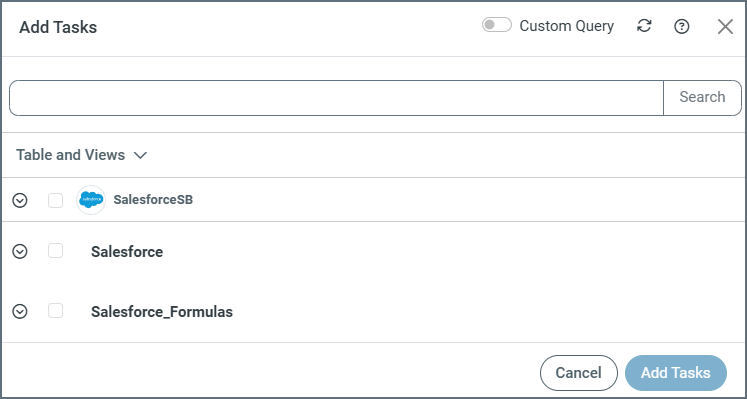
When you select the Salesforce_Formulas schema, only the Id and formula fields are available. This is in contrast to the Salesforce schema, where all standard fields (and formula fields, depending on the connection setting) are available.
Use the Salesforce_Formulas schema when you want Sync to perform the following tasks:
-
Truncate and reload formula fields on each run.
-
Automatically add new formula fields as they are created in Salesforce when you enable the Alter Schema property (available when you add or edit tasks from a job’s Task tab).
Configure Tasks with the Salesforce Schema
Use the Salesforce schema when you want Sync to replicate non-formula fields incrementally. When you use this schema, you can also control whether formula fields are included by using the Skip Formula Fields property. This property is available on the on the Advanced tab of the Salesforce connection page, under the Miscellaneous category.
-
If you set Skip Formula Fields to True, formula fields are excluded from the Salesforce schema.
-
If you set Skip Formula Fields to False, formula fields are included in the Salesforce schema.
Note: Changing the Skip Formula Fields property affects only the Salesforce schema. It does not change what the Salesforce_Formulas schema returns.
接続を完了する
接続を完了するには:
-
次のプロパティを指定します:
-
(オプション)API Version:API バージョンを入力。デフォルトバージョンは、56.0です。
-
(オプション)Login URL:Salesforce のログインURL を入力。
-
(オプション)Use Sandbox:サンドボックスアカウントで接続する場合は、Use Sandbox をTrue に設定。それ以外の場合は、デフォルト設定(False) のままにします。
-
-
高度な設定タブで接続の高度な設定を定義します。(ただし、ほとんどの場合これらの設定は必要ありません。)
-
OAuth or AzureAD で認証する場合は、Salesforce への接続 をクリックしてSalesforce アカウントに接続します。
-
作成およびテストをクリックして接続を作成します。
詳細情報
CData Sync とSalesforce の連携について、詳しくはSalesforce Connector for CData Sync を参照してください。