設定ページ
Version 25.3.9414
Version 25.3.9414
設定ページ
CData Sync アプリケーションの設定ページには、グローバル設定およびユーザー管理ツールが含まれています。以下に示すように、右上のメニューバーにある歯車アイコンをクリックすると、このページにアクセスできます:

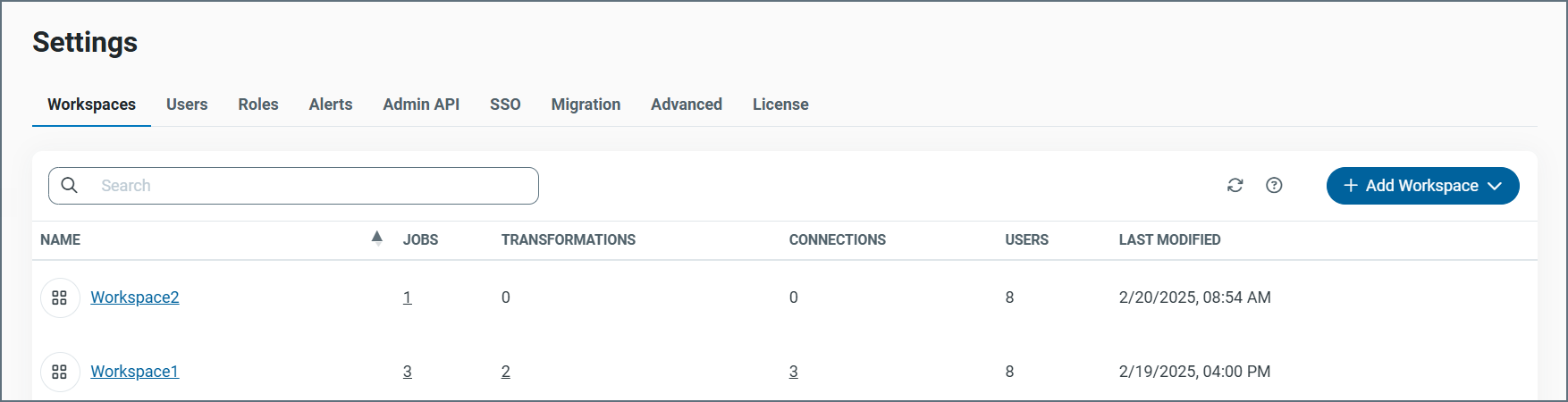
デフォルトでは、以下に示すとおり、ワークスペースタブで設定ページが開きます:
以下のセクションでは、設定ページのそれぞれのタブの用途を説明します。
ワークスペースタブ
ワークスペースタブにはワークスペースが一覧にまとめられており、1つのアクセスポイントからワークスペースを管理できます。このページのテーブルには、作成した各ワークスペース(デフォルトのワークスペースを含む)の行が含まれています。各ワークスペース行には、ワークスペースに含まれるジョブ数、変換数、接続数、およびワークスペースのユーザー数と最終変更データの詳細が表示されます。詳しくは、ワークスペース管理を参照してください。
ユーザータブ
ユーザータブには、アプリケーションへのアクセスが許可されているユーザーのテーブルがあります。このテーブルには、各ユーザーの資格情報、ロール、およびステータスが表示されます。詳しくは、ユーザー管理を参照してください。
ロールタブ
ロールタブには、各ロールの説明と、各ロールに割り当てられているユーザー数が表示されます。詳しくは、ロールを参照してください。
アラートタブ
アラートタブでは、グローバルE メールアラートとシステムヘルスアラートを設定できます。ジョブ実行の完了後にアラートを送信するように選択することができます。アラートには、各クエリのステータスを含むジョブ全体の実行に関する情報が含まれます。E メールアラートおよびシステムヘルスアラートの詳細については、アラートを参照してください。
Note:デフォルトでは、作成した各ジョブは、そのジョブのグローバルアラート設定を自動的に使用します。
メールサーバー設定
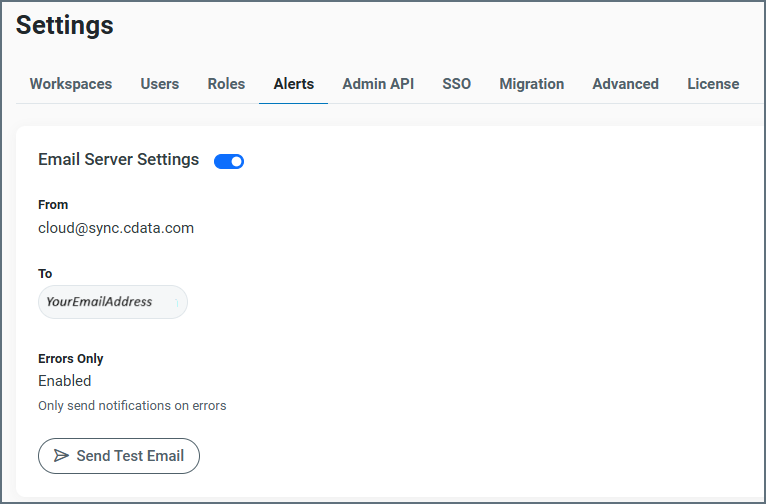
ジョブのE メールアラートを有効にするには、次のようにグローバルメールサーバーを設定する必要があります:
-
設定ページに移動してアラートタブをクリックします。
-
メールサーバー設定ボックスの編集アイコン(
 )をクリックして、メールサーバー設定ダイアログボックスを開きます。
 -
アラートを送信するために使用するSMTP メールサーバー用の次のプロパティを設定します:
-
送信元:送信元テキストボックスに表示するE メールアドレスを入力。デフォルトアドレスは[email protected] です。
-
宛先:アラートを送信する宛先のデフォルトE メールアドレスを入力。
-
エラーのみ:このプロパティは、Sync がすべてのジョブ実行に対してアラートを送信するか、エラーが発生したジョブ実行に対してのみ送信するかを指定します。デフォルトでは、Sync はすべてのジョブ実行に対してアラートを送信します。エラーが発生した場合にのみグローバルアラートを有効にするには、エラーのみプロパティの下にある有効化を選択します。
-
-
保存をクリックして設定を保存し、アラートタブに戻ります。
ジョブのE メールアラートをグローバルで有効化 / 無効化するには、メールサーバー設定セクションにあるトグルスイッチを使用します。グローバルアラートが有効になっている場合、以下に示すようにスイッチは青色になります。
システムヘルスアラート
システムヘルスアラートセクションには、Sync システムのパフォーマンスおよび整合性に関する情報が表示されます。
システムヘルスのプロパティを設定するには:
-
設定ページに移動してアラートタブをクリックします。
-
メールサーバー設定ボックスの編集アイコン(
)をクリックして、システムヘルスアラートダイアログボックスを開きます。 -
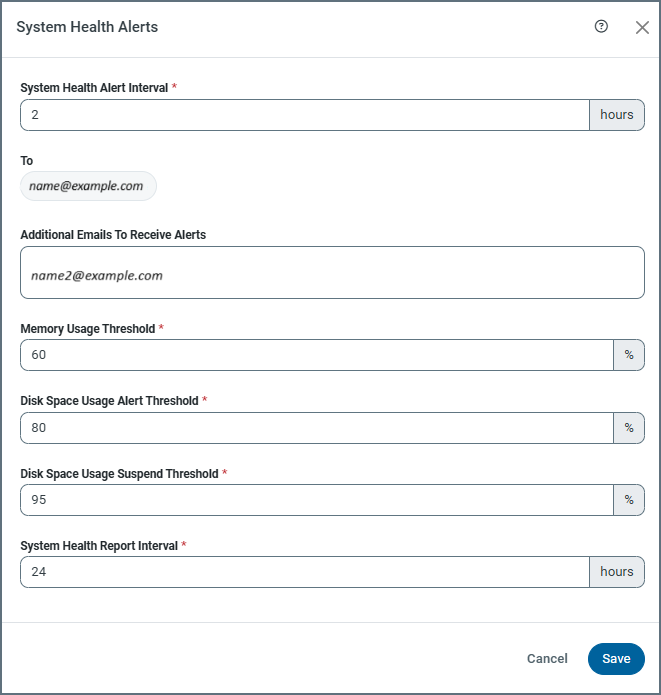
次のシステムヘルスプロパティを設定します:
-
システムヘルスアラート間隔 - ヘルスアラートを実行する間隔(時間単位)。デフォルトの間隔は1 時間ごとです。
-
宛先 - アラートを送信するE メールアドレス。
-
アラートを受信する追加E メールアドレス - アラートを送信する任意のE メールアドレス。
-
メモリ使用量のしきい値 - メモリ使用量の割合。この値を超えるとSync がアラートを送信します。デフォルトのしきい値は60% です。
-
ディスクの使用状況のアラートのしきい値 - ディスクストレージ使用量の割合。この値を超えると、Sync がアラートを送信します。デフォルトのしきい値は80% です。
-
ディスクの使用状況の一時停止のしきい値 - ディスク領域使用量の割合。この値を超えると、Sync がジョブスケジュールを自動的に停止し、領域問題が解決されるまでジョブが実行されなくなります。この問題が発生すると、アラートページの上部にあるバーに警告が表示されます。デフォルトのしきい値は95% です。
-
システムヘルスレポート間隔 - { site.titleshort }} がシステムのヘルスレポートを生成する間隔。デフォルトの間隔は24 時間ごとです。
-
-
保存をクリックして設定を保存し、アラートタブに戻ります。
管理API タブ
設定ページの管理API タブでは、CData Sync API に関連する設定を制御できます。このタブには2つのカテゴリがあります:
-
信頼されたIP アドレス
-
追加設定
信頼されたIP アドレス
このセクションでは、Sync API への接続の作成を許可するIP アドレスを定義します。次の機能が利用可能です:
-
追加 - 新しいIP アドレスの範囲を入力できるダイアログボックスを開きます。
-
編集 - 選択されたIP アドレスの範囲を編集できるダイアログボックスを開きます。
-
削除 - 選択されたIP アドレスの範囲をリストから削除します。
次の動作は、信頼されたIP アドレスプロパティに適用されます:
-
Sync API への接続には、
localhostが常に許可されます。この動作は変更することができません。 -
範囲に対応しています。例えば、エントリ
100.10.100.1-15は、100.10.100.1から100.10.100.15までのIP アドレスが許可されることを示します。その範囲外のIP アドレスは拒否されます。 -
ワイルドカードのパターンに対応しています(ワイルドカードテキストボックス内)。例えば、エントリ
100.10.100.*は、100.10.100で始まるIP アドレスが許可されることを示します。その範囲外のIP アドレスは拒否されます。
追加設定
追加設定セクションでは、クロスオリジンリソース共有(CORS)を有効化して設定し、認証(auth)トークンをリクエストURL に含めるかどうかを選択できます。
クロスオリジンリソース共有(CORS)
CORS によって、ブラウザベースのクライアントからSync アプリケーションに接続することができます。CORS がない場合、ブラウザにより同一オリジンポリシーが強制されるため、ブラウザベースのスクリプトはSync API に接続できません。このポリシーは、クライアントサイドスクリプトおよびドキュメントが、自身のオリジン以外のリソースを複製することを制限します。スクリプトのオリジンは、プロトコル、ホスト、およびポートから成ります。
CORS を有効化すると、次のオプションを設定できます:
-
すべてのドメインを'*' なしで許可:このオプションが有効化されている場合、Sync はクライアントから渡されたあらゆるオリジンをAccess-Control-Allow-Origin ヘッダーでオリジンを返すことで許容します。
-
Access-Control-Allow-Origin:Sync がCORS で参加するオリジンを入力します。Sync は、これらのオリジンをAccess-Control-Allow-Origin ヘッダーで返します。このオプションがアスタリスク(*)に設定されている場合、Sync はすべてのオリジンを許容し、アスタリスクをAccess-Control-Allow-Origin ヘッダーに渡します。この動作は公開API に適しています。
-
Access-Control-Allow-Methods:このオプションには、カンマ区切りで許容されるメソッドのリストを入力します。
-
Access-Control-Allow-Headers:このオプションには、スクリプトにより作成されたリクエストにおいて使用できるヘッダーのリストをカンマ区切りで入力します。
-
Access-Control-Allow-Credentials:クライアントにクレデンシャルを要求する場合には、このオプションをTrue に設定します。
-
Access-Control-Max-Age:ユーザーエージェントがpreflight リクエストをキャッシュできる秒数を入力します。
リクエストURL に認証トークンを含める
リクエストURL に認証トークンを含めるかどうかをこのセクションで選択できます。このオプションに関して詳しくは、認証を参照してください。
SSO タブ
シングルサインオン(SSO)タブには、Sync のユーザー認証を、OpenID Connect およびSAML 2.0 認証標準をサポートするMicrosoft Entra ID やOkta などのID プロバイダーとリンクするために必要な設定が含まれています。このタブのプロパティの設定の詳細については、シングルサインオンを参照してください。
移行タブ
移行タブでは、すべてのグローバルアプリケーションデータおよび設定を含むアプリケーションの完全なインポートまたはエクスポートを実行できます。
Sync の設定を移行することで、接続、ジョブ、アプリ設定を別のSync インストールにエクスポートできます。
グローバルアプリケーションデータをエクスポートするには、エクスポートボタンを使用します。このアクションにより、複数のワークスペース、設定、ユーザー、レポート、その他の構成の詳細など、すべてのグローバルデータを含むZIP ファイルが生成されます。
同様に、インポートボタンをクリックしてZIP ファイルを選択すると、アプリケーションデータをインポートできます。ファイルには、ワークスペース、設定、ユーザー、レポートなどのエクスポートされたグローバルデータが含まれている必要があります。
次の手順では、Sync 構成をエクスポートまたはインポートする方法について説明します:
-
Sync 上部のナビゲーションバーにある設定タブをクリックします。
-
移行タブをクリックして、次のように、設定をエクスポートまたはインポートします:
エクスポート:
-
エクスポートをクリックして、すべてのジョブ、変換、接続、タスク、Sync 設定をzip 形式のCSV ファイルとしてダウンロードします。
-
次のプロパティを設定します:
種類:すべてをエクスポートする場合はすべてのジョブ、変換、接続、および設定をエクスポートを選択し、特定の項目を選択する場合はカスタムエクスポートを選択します。カスタムエクスポートを選択して次へをクリックすると、エクスポート用に選択できる利用可能なジョブと変換(および関連する接続、タスク、設定)をリストしたダイアログボックスが表示されます。
ファイル名:エクスポートするZIP ファイルの名前を指定します(または、デフォルト名のCDataSync をそのまま使用します)。このファイルには、選択したアプリケーションの設定が含まれます。
機密値をエクスポート:すべてのジョブ、変換、接続、タスク、および設定をエクスポートする場合、機密値をエクスポートチェックボックスはデフォルトで有効になります。カスタムエクスポートを選択した場合、このチェックボックスはデフォルトで無効になり、手動で有効化する必要があります。チェックボックスを有効にした場合は、エクスポートに含まれる機密値を暗号化するためのパスワードを入力する必要があります。
-
エクスポートをクリックしてファイルをエクスポートします。
インポート:
-
インポートをクリックして、カスタムジョブ、変換、接続、タスク、Sync 設定を含むZIP ファイルをインポートします。
-
ファイルを選択をクリックして、インポートするZIP ファイルを選択します。
-
インポートをクリックしてファイルをインポートします。
-
高度な設定タブ
Sync では、実行中のSync の同じインスタンス(ローカルディスク)、またはAmazon S3 バケットにログをアーカイブおよびクリーンアップできます。高度な設定タブのクリーンアップの設定カテゴリで、クリーンアップアクティビティを実行できます。
クリーンアップ設定
ログをクリーンアップしてアーカイブするには:
-
Sync を開き、高度な設定タブのクリーンアップの設定カテゴリに移動します(設定 > 高度な設定)。
-
編集アイコン(
)をクリックして、以下にリストするプロパティを設定します。(編集アイコンは、そのカテゴリの右上にあるヘルプアイコンの横にあります。) -
処理するクリーンアップの種類(アーカイブまたは削除)を指定します。
アーカイブを選択した場合は、以下のプロパティを指定します:
-
保存期間(日):ログファイルをオリジナルディレクトリに保持する日数を設定。この日数が期限切れになると、Sync はこれらのファイルをアーカイブします。デフォルトの日数は7 です。
-
毎日のクリーンアップ時間:毎日のクリーンアップジョブを実行する時間を指定。クリーンアップジョブをすぐに実行したい場合は、高度な設定タブのクリーンアップの設定カテゴリに戻り、クリーンアップを実行をクリックします。
-
S3 バケット:S3 バケットの名前を指定。
-
S3 アクセスキー:S3 バケットのアクセスキーを指定。
-
S3 シークレットキー:S3 バケットのシークレットキーを指定。
-
S3 リージョン:Amazon がバケットを格納しているリージョンを指定。
これらを設定したら、接続テストをクリックして、S3 接続が機能することを確認します。
削除(デフォルト)を選択した場合は、以下のプロパティを指定します:
-
保存期間(日):ログファイルをオリジナルディレクトリに保持する日数を設定。この日数が期限切れになると、Sync はこれらのファイルを削除します。デフォルトの日数は7です。
-
毎日のクリーンアップ時間:毎日のクリーンアップジョブを実行する時間を指定。クリーンアップジョブをすぐに実行したい場合は、高度な設定タブのクリーンアップの設定カテゴリに戻り、クリーンアップを実行をクリックします。
-
-
保存をクリックして設定を保存し、高度な設定タブに戻ります。
dbt Cloud
dbt Cloud を使用すると、コードの記述、実行、テストのほか、ブラウザからdbt プロジェクトのバージョン管理を行うことができます(コマンドラインの使用は不要です)。高度な設定タブのグローバル設定を使用してdbt Cloud をSync に接続する方法の詳細については、dbt Cloud の詳細を参照してください。
プロキシ設定
プロキシ設定カテゴリには、グローバルなアウトバウンドのプロキシ設定が含まれています。アウトバウンドプロキシをサポートするコネクタ(AS3 など)は、デフォルトでこれらの設定になっていますが、他のいくつかのコネクタ(FTP やSFTP など)の高度な設定タブで、個別のプロキシ設定を使用して個々のコネクタを構成できます)。
プロキシ設定を編集するには:
-
Sync を開き、高度な設定タブのプロキシ設定カテゴリに移動します(設定 > 高度な設定)。
-
編集アイコン(
)をクリックして、プロキシ設定ダイアログを開きます。 -
ダイアログボックスの種類リストから、使用するプロキシプロトコルを選択します。
-
None(デフォルト)- プロキシサーバーを使用しないことを示します。
-
Tunnel - 1つのプロトコルを別のプロトコルでカプセル化して、ネットワーク間でデータを安全に転送します。
-
SOCKS4 - アプリケーションがプロキシサーバー経由でデータを交換できるようにします。
-
SOCKS5- SOCKS プロトコルの最新バージョンです。
-
HTTP - 接続要求を対象のWeb サイトに転送し、要求されたデータを返します。
-
-
None を除くすべてのプロキシプロトコルについて、次のプロパティを設定します。None には追加のプロパティはありません。
-
ホスト:プロキシベースのファイアウォールの名前またはIP アドレスを入力。
-
ポート:プロキシベースのファイアウォールのTCP ポートを入力。デフォルトポート番号は25です。
-
認証スキーム:使用したい認証(auth)スキームを選択。利用可能な認証スキームは次のとおりです:
-
None
-
Basic
-
Digest
-
Proprietary
-
NTLM(デフォルト)
-
-
ユーザー名:プロキシベースのファイアウォールでの認証に使用するユーザー名を入力。
-
プロキシパスワード:プロキシベースのファイアウォールでの認証に使用するパスワードを入力。
-
-
保存をクリックして設定を保存し、ダイアログボックスを終了します。
追加設定
追加設定カテゴリでは、次のように、追加のアプリケーション設定を構成できます:
-
Sync を開き、高度な設定タブの追加設定カテゴリに移動します(設定 > 高度な設定)。
-
編集アイコン(
)をクリックして、以下にリストするプロパティを設定します。(編集アイコンは、そのカテゴリの右上にあるヘルプアイコンの横にあります。) -
次のプロパティを設定します:
-
ログフォルダ:すべてのジョブとログを格納するフォルダを入力。デフォルトのログフォルダは、
AppDataフォルダにあるLogsです。 -
アプリケーションログレベル:現在のアプリケーションのログレベルを選択:
- None
- Error
- Warning
- Info(デフォルト)
- Debug
- Trace
-
ログサブフォルダのスキーム:ログファイルを期間別に整理するためのサブフォルダを作成するスキームを指定します:
- 毎日
- 毎週
- 毎月
- 毎年
-
クラスターモードを許可:この設定を有効にすると、複数のSync インストールが連携して動作し、同じ設定で同じジョブを処理できるようになります。
-
ベースURL:プロキシ サーバー経由でSync にアクセスするベースURL を入力。
-
二要素認証:ユーザーが自身のアカウントに対して二要素認証を有効にできるかどうかを指定します:
- 有効
- 必須
- 無効
-
その他の設定:非表示のコネクタ設定をセミコロン区切りのリストで入力(例:
enablecdatasqlserverdestination=true)。
-
-
設定を保存してダイアログボックスを終了するには保存をクリックします。
ライセンスタブ
ライセンスタブには、ライセンス情報、コネクタの利用状況情報、および実行しているSync のバージョンが表示されます。このタブには、現在使用している接続数、ライセンスの有効期限、ノード識別子(Id)も表示されます。さらに、設定セクションのライセンスを比較をクリックすると、ライセンスのアップグレードについての情報にアクセスできます。また、このタブのディスクの使用状況カテゴリで、使用しているディスク容量も確認できます。
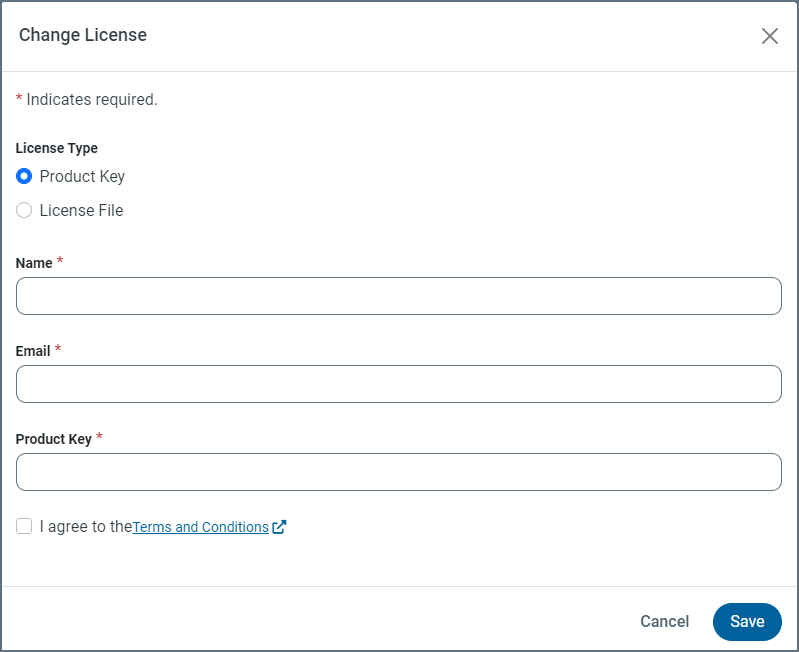
新しいライセンスを購入した場合は、設定セクションカテゴリのライセンスを変更の編集アイコン()をクリックして、ライセンスをインストールできます。このアイコンをクリックすると、ライセンスを変更ダイアログボックス(以下を参照)が開き、新しいライセンスを追加できます。
Note:評価版ライセンスの延長をご希望の場合は、[email protected] までノードId をご連絡ください。