二要素認証
Version 25.3.9414
Version 25.3.9414
二要素認証
CData Sync で二要素認証を有効にすると、ログイン時に2種類の認証を要求することで、Sync インスタンスのセキュリティが強化されます:
-
すでに知っている認証情報:パスワード。
-
取得する必要がある認証情報:認証アプリから取得する時間制限付きコード。
パスワードが漏洩した場合でも、2FA は当該ユーザーだけがログインプロセスを完了できるようにすることで、不正アクセスを阻止します。CData Sync は、Google Authenticator、Microsoft Authenticator、Authy などの一般的な認証アプリをサポートしています。
自分のアカウントの二要素認証を有効にする
Sync で2FA を有効にするには:
-
Sync ウィンドウの右上にあるユーザーアバターをクリックします。
-
ユーザーの詳細ページで、二要素認証にある設定をクリックします。
-
ダイアログボックスにパスワードを入力して、本人確認を行います。続いて、次へをクリックします。
-
お好みの認証アプリを開きます。次に、Sync で提供される二要素認証を設定ダイアログボックスに表示されるQR コードをスキャンします。
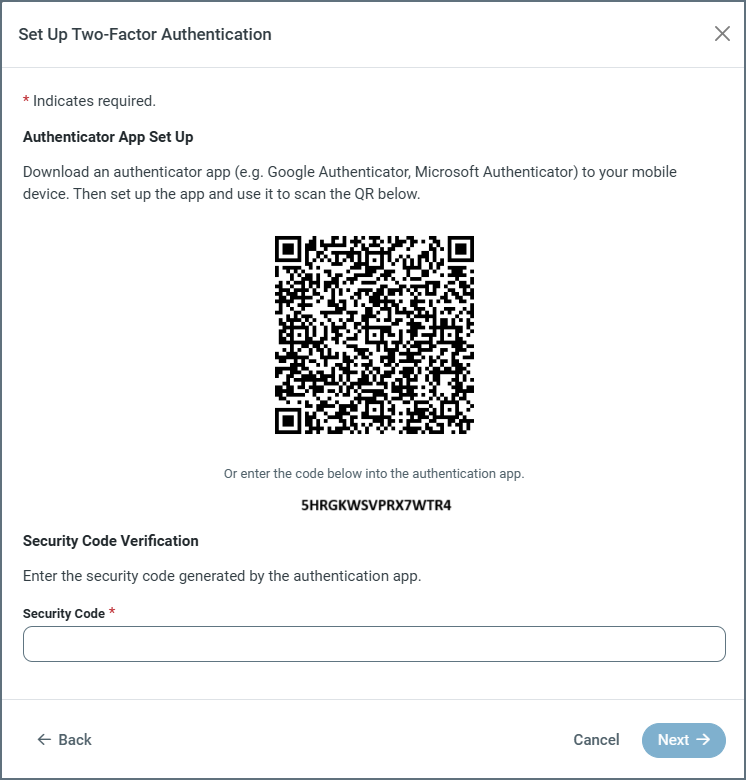
認証アプリでQR コードをスキャンすると、CData Sync が保護されたアカウントのリストに追加されます。
-
認証アプリで生成されたセキュリティコードを、二要素認証を設定ダイアログボックスに入力します。続いて、次へをクリックします。コードが有効な場合は、2FA が正常に設定されたことを示す成功メッセージが表示されます。
この設定後、アプリケーションにログインするたびに、通常どおり最初にパスワードを入力します。その後、認証アプリに表示されているセキュリティコードを入力して、ログインプロセスを完了する必要があります。
Notes:
-
自身で2FA を設定する必要があります。
-
Sync ウィンドウの右上にあるアバターをクリックすると、アカウントで2FA が有効になっているかどうかを確認できます。
-
ユーザー > UserName > 二要素認証 > 削除に進むことで、自分のアカウントから2FA を削除できます。
Admin ユーザーとして二要素認証を管理する
Admin ユーザーは、高度な設定タブ(設定 > 高度な設定)の追加設定カテゴリで、ユーザーが2FA を使用できるかどうかを制御できます。追加設定ダイアログボックスで、Admin ユーザーは以下の制御オプションから選択できます:
-
有効化済み:デフォルトオプション。このオプションを使用すると、Sync ユーザーは自分のアカウントに対して2FA を有効にすることができます。
-
必須:このオプションを選択すると、Sync ユーザーはアカウントに2FA を設定することが必須になります。ユーザーが次回サインインしたときに、アカウントに2FA が設定されていない場合は、2FA を有効化するように求められます。
-
無効化済み:このオプションを選択すると、どのユーザーも2FA を有効にすることはできません。
さらに、Admin ユーザーは、ユーザー > UserName > 二要素認証 > 削除に進むことで、自分のアカウントだけでなく他のアカウントからも2FA を削除することができます。