接続
Version 25.3.9414
Version 25.3.9414
接続
CData Sync には、厳選された人気のデータソースと同期先のリストがプリインストールされていますが、CData Web サイトからより多くのコネクタをダウンロードできます。コネクタを管理コンソールから直接ダウンロードしてインストールするか、以下で説明するように、さまざまな方法で手動でインストールすることが可能です。
コネクタを自動でCData Sync にインストール
CData Web サイトから新規コネクタをダウンロードするには:
-
ナビゲーションバーから接続タブを開きます。
-
接続を追加をクリックしてコネクタを選択ページを開きます。
-
作成するコネクタの種類に応じて、データソースタブもしくは同期先タブのいずれかを選択します。
-
追加したいコネクタに移動して、コネクタ行の右端に表示される
 アイコンをクリックします。アイコンをクリックするとコネクタをインストールダイアログボックスが開きます。
 -
コネクタを自動インストールを選択し、インストールをクリックします。
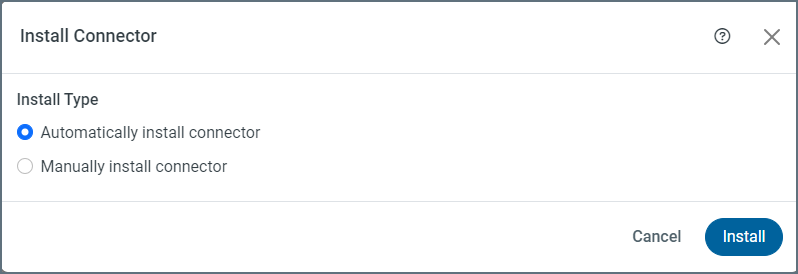
このダイアログボックスは、インストールが完了する直前まで開いています。インストールに成功すると、コネクタを選択ページの右上にその旨のメッセージが表示されます。
コネクタがダウンロードされると、 アイコンが接続を設定矢印(→)に変わります。これをクリックすると、新しい接続ページが開きます。コネクタの設定について詳しくは、接続を作成を参照してください。
Note:インストール済みのコネクタのみのリストを表示するには、インストール済みトグルスイッチを右に切り替えます。(スイッチはコネクタリストの左上隅にあります。)
Note:CData Sync では、さらに接続先を拡充するAPI Profiles サンプルをコネクタとしてインストールして使用することが可能です。対象コネクタはこちらから確認できます。
ローカルファイルシステムを使ってコネクタを手動でインストール
Sync からコネクタをインストールするほかに、CData テクニカルサポートが提供するZIP ファイルから新しいコネクタを手動でインストールすることもできます。
ZIP ファイルからコネクタをインストールするには:
-
ナビゲーションバーから接続タブを開きます。
-
接続を追加をクリックしてコネクタを選択ページを開きます。
-
作成するコネクタの種類に応じて、データソースタブもしくは同期先タブのいずれかを選択します。
-
追加したいコネクタに移動して、コネクタ行の右端に表示される
アイコンをクリックします。アイコンをクリックするとコネクタをインストールダイアログボックスが開きます。 -
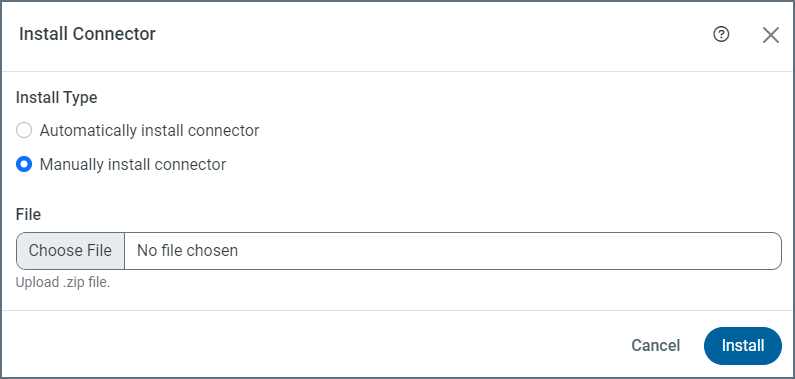
コネクタを手動インストールを選択します。
-
ファイルの選択をクリックしてインストールするZIP ファイルを選択し、インストールをクリックします。
コネクタをインストールダイアログボックスは、インストールが完了する直前まで開いています。インストールに成功すると、コネクタを選択ページの右上にその旨のメッセージが表示されます。
コネクタがダウンロードされると、 アイコンが接続を設定矢印(→)に変わります。コネクタの設定について詳しくは、接続を作成を参照してください。
Note:インストール済みのコネクタのみのリストを表示するには、インストール済みトグルスイッチを右に切り替えます。(スイッチはコネクタリストの左上隅にあります。)
コネクタをlibs フォルダにコピー
Sync のlibs ディレクトリにコネクタをインストールするには:
-
提供されたZIP ファイルからJAR ファイルを抽出します。
-
libsディレクトリにJAR ファイルをコピーします。Sync のlibsディレクトリは以下の場所にあります。-
Microsoft Windows:
C:\ProgramData\CData\sync\libs -
UNIX またはMac OS:
~/cdata/sync/libs
-
-
サーバーを再起動します。