タスク
Version 25.3.9414
Version 25.3.9414
タスク
タスクはデータソースから同期先へのデータフローを制御します。通常のレプリケーションジョブでは、すべてのデータソーステーブルとビューをレプリケーションタスクとしてジョブに追加できます。
ジョブ内のタスクにアクセス
ジョブ内のタスクにアクセスするには:
-
ナビゲーションバーのジョブをクリックしてジョブページを開きます。
-
ジョブを選択し、タスクタブをクリックして、ジョブのタスクテーブルを開きます。
ジョブにタスクを追加
ジョブにタスクを追加するには:
-
タスクの一覧から、ジョブに追加するタスクを選択します。検索フィールドにタスク名を入力して、特定のタスクを見つけることもできます。
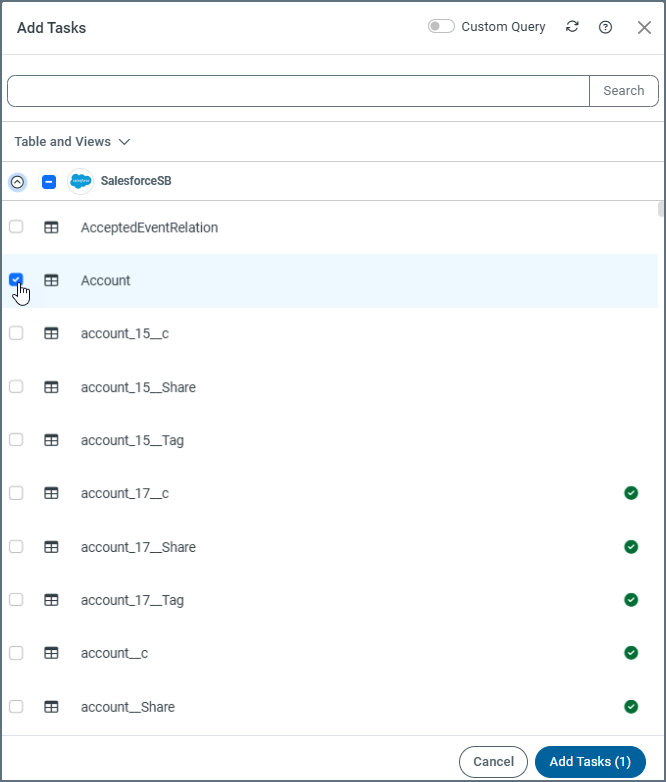
Note:すべてのタスクを含めるには、テーブルの上部にあるジョブのデータソースおよび同期先の横にあるチェックボックスを選択します。
デフォルトでは、Sync はタスクを追加ダイアログボックスにすべてのテーブルとビューを表示します。ただし、タスクリストの上にあるドロップダウンメニューから表示するタイプを選択することで、テーブルのみ、またはビューのみのリストを表示することもできます。
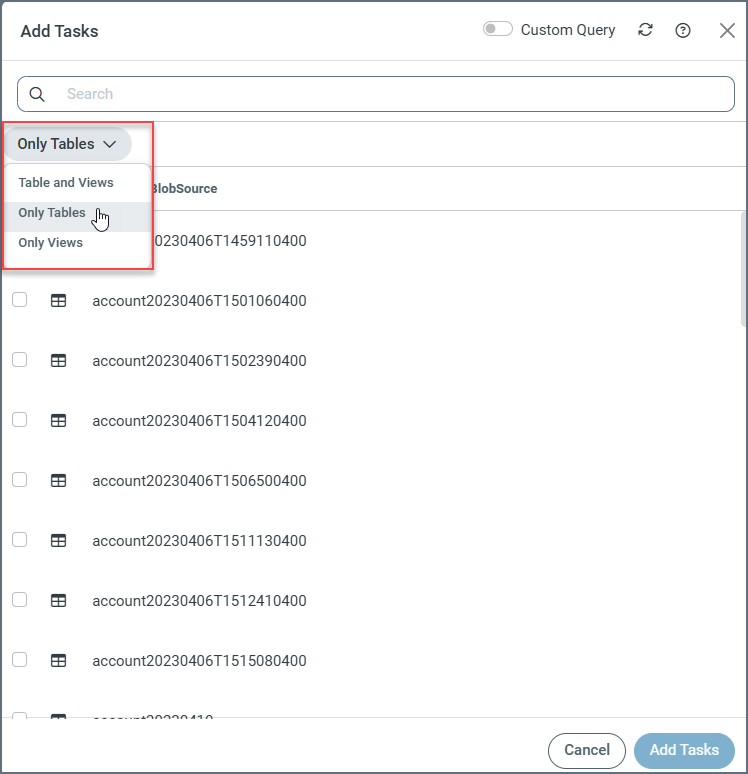
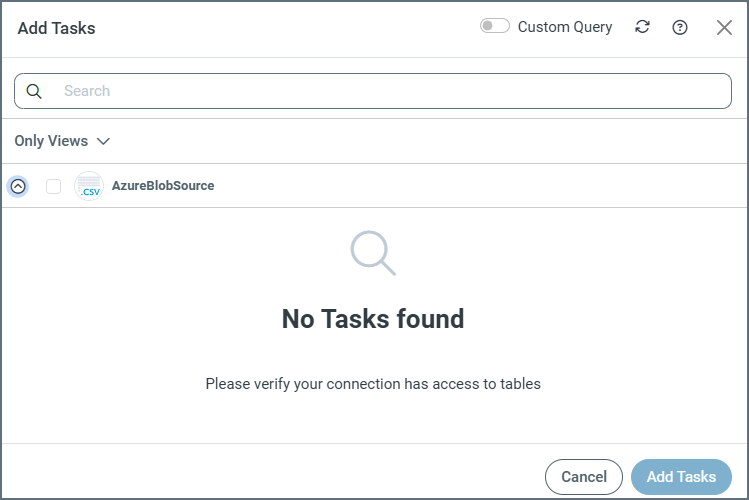
Note:テーブルのみまたはビューのみを選択して、選択したエンティティのリストが表示されない場合は、次のメッセージが表示されます:
-
タスクを追加をクリックしてジョブにタスクを追加します。
-
ジョブで実行する個々のタスクの横にあるチェックボックスを選択します(タスクタブ)。すべてのタスクを含めるには、テーブルの上部にあるジョブのデータソースおよび同期先の横にあるチェックボックスを選択します。
-
タスクの左側にあるチェックボックスを選択して、必要なタスクを実行します。表示された一括編集バーにある実行をクリックします。タスク行の最後にある実行矢印をクリックして、特定のタスクを実行することもできます。
CData Sync は自動でレプリケーションタスクを作成して、ジョブを保存します。タスクが正常に実行されると、Sync の最後の実行カラムに
成功というメッセージが表示されます。
Notes:
-
ジョブのレプリケーションの種類ですべて同期オプションを選択した場合、利用可能なすべてのテーブルとビューが自動でレプリケーションタスクとしてジョブに追加されます。ジョブが実行されるたびに、Sync はまずデータソースの新しいテーブルやビューを検索し、ジョブに追加のレプリケーションタスクを追加して、それらが実行に含まれるようにします。
-
特定のタスクをジョブから除外したい場合は、タスクタブからタスクを選択し除外をクリックします。この場合、今後のジョブ実行ではこれらのテーブルを無視します。
-
タスクタブのリフレッシュボタン(
 )をクリックしてメタデータキャッシュをクリアし、最新のテーブルリストを取得します。
タスクの一時停止と再開
CData Sync では、タスクの一時停止と再開が可能です。タスクのアクティブまたは一時停止ステータスは、ジョブ全体が実行されたとき(スケジュールまたは手動)にタスクが実行されるかどうかのみを決定します。ただし、一時停止中のタスクはいつでも直接実行できます。
タスクの一時停止
タスクを一時停止するには、次のいずれかを実行します:
-
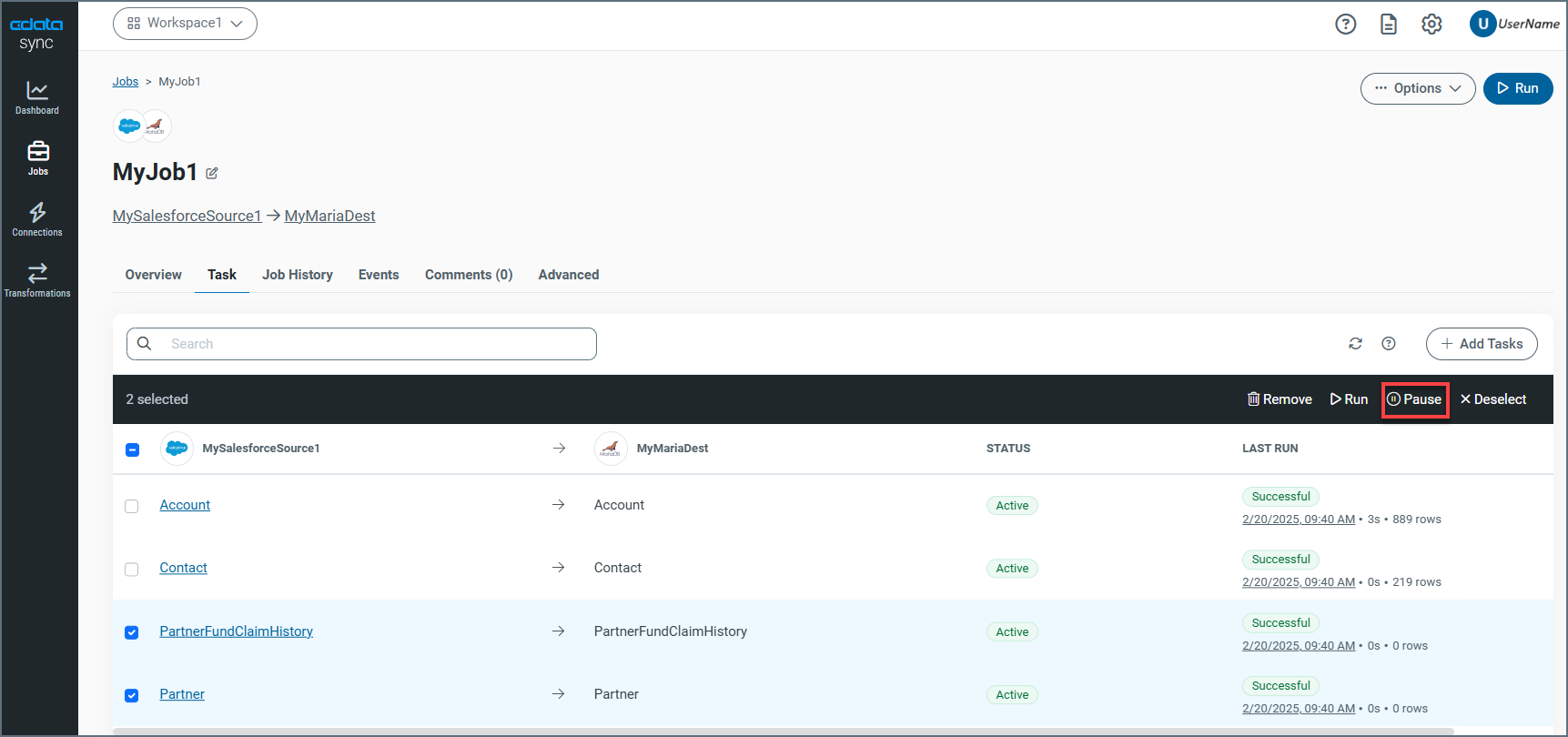
複数タスクを一時停止する場合:1つ以上のタスクのチェックボックスを選択します。テーブル上部に一括編集バーが表示されたら一時停止をクリックします。
-
単一タスクを一時停止する場合:タスク行の末尾にあるオプションメニュー(…)をクリックして、一時停止を選択します。この方法を使用する場合は、タスク名の横にあるチェックボックスを選択する必要はありません。

この方法では特定のタスクのみが一時停止されますが、一括編集バーの一時停止オプションを使用すると、複数のタスクを一度に一時停止できます。
タスクが一時停止されると、ステータスカラムの値がアクティブから一時停止に変わります。
Note:タスクが一時停止中でも、タスクを選択して一括編集バーの実行をクリックするか、タスク行の末尾にある… > 実行を選択することで、タスクを実行できます。
タスクの再開
一時停止中のタスクを再開するには、次のいずれかのメソッドを使用します:
-
複数タスクを再開する場合:タスクのチェックボックスを選択します。次に、一括編集バーで再開をクリックします。
-
単一タスクを再開する場合:タスクの行末にある… > 再開を選択します。この方法を使用する場合は、タスク名の横にあるチェックボックスを選択する必要はありません。
タスク設定
ジョブの各タスクを個別に設定するには、タスクタブの行をクリックします。このアクションにより、タスクのプロパティページが開き、次のセクションで説明するタスク設定を調整できます。
データソース情報
データソース情報カテゴリでは、データソーステーブルの機能と主な機能の概要を説明します:
-
キー/インデックスカラム:テーブルの主キーインデックスを構成するカラムを指定します。
-
差分チェックカラム:以後のレプリケート間隔中に、新規または変更されたレコードを識別するためにCData Sync が使用するカラムを指定します。詳細は、差分チェックカラムを参照してください。
-
削除をキャプチャ:Sync がデータソース内のデータが削除されたことを検出できるかどうかを指定します。詳しくは、削除キャプチャを参照してください。
同期先情報
同期先情報カテゴリでは、データソースデータの配置先を完全に制御できます。
このカテゴリでは、次のオプションの概要を説明します:
-
スキーマ名:スキーマ名は同期先スキーマ詳細ジョブオプションから継承されます。複数のスキーマをサポートする同期先の場合、データベースで利用可能なスキーマのリストから選択します。
-
テーブル名:デフォルトでは、Sync はデータをレプリケートするターゲット同期先にデータソーステーブルと同じ名前で、新しいテーブルを作成します。名前を変更するには、同期先情報にある編集アイコンをクリックして、同期先情報ダイアログボックスのテーブル名フィールドでテーブルの名前を変更できます。
カラムマッピング
カラムタブでは、データソーステーブルから取得するデータと、そのデータをターゲットテーブルでどのように表示するかについて、より制御できます。カラムマッピングを削除、または調整したり、各タスクに異なる変換を適用する方法についての詳細は、カラムのマッピングを参照してください。
レプリケーションオプション
レプリケーションオプションは、データソースアプリケーションからターゲット同期先へのフローを制御します。ジョブのレプリケーションオプションはジョブ全体に影響しますが、クエリ内で設定するレプリケーションオプションはその特定のクエリにのみ影響します。デフォルトでは、ジョブで設定された各レプリケーションオプションは各クエリに継承され、クエリで設定されたレプリケーションオプションはそれらの値を上書きします。
カスタムクエリの記述
ダイアログボックスで変更を行うと、概要タブのタスク設定が自動的にREPLICATE クエリを更新します。さらに、クエリタブをクリックして、生成されたクエリを手動で編集することもできます。REPLICATE コマンド構文については、カスタムクエリ:REPLICATE コマンドを、CHECKCACHE コマンド構文については、カスタムクエリ:CHECKCACHE コマンドを参照してください。それぞれのページには、一般的な例も掲載されています。
フォルダをロード
フォルダをロードジョブタイプがサポートされているコネクタでは、Sync を使用して、ディレクトリやバケットから単一の同期先テーブルにファイルを継続的に複製する単一のLoadFolder タスクを設定できます。フォルダをロードジョブタイプがサポートされているコネクタには、以下が含まれます:
-
Amazon S3
-
Azure Blob Storage
-
Azure Data Lake Storage
-
Azure One Lake
-
CSV
-
Google Cloud Storage
-
Local File Storage
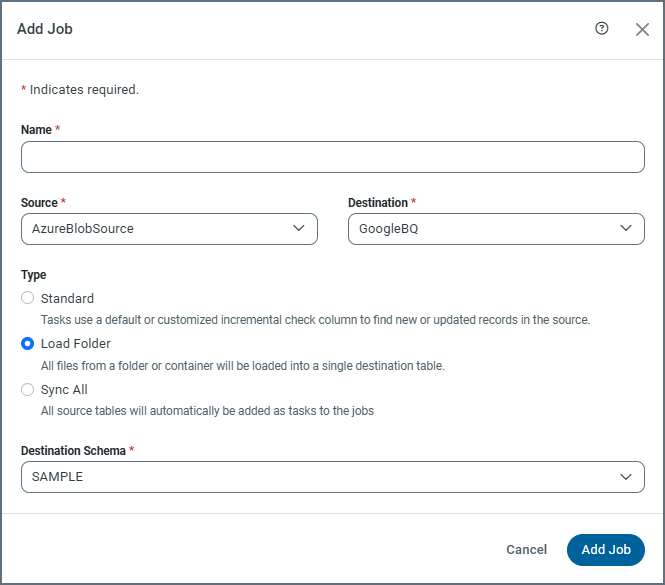
有効なコネクタのいずれかを使用してジョブを作成する際には、以下に示すとおり、ジョブを追加ダイアログボックスでフォルダをロードタイプを設定できます:
Sync がLoadFolder タスクを実行すると、各データソースファイルの最終更新日が同期先テーブルに格納されている値と比較されます。このタスクを容易にするために、Sync は必須のシステムカラムを同期先テーブルに追加します:
| カラム名 | データ型 | 主キー |
|---|---|---|
| _filename | Varchar | Yes |
| _line | Integer | Yes |
| _lastModified | BigInt | Yes if Modified Action = APPEND |
Load-Folder タスク設定の構成
LoadFolder タスク設定を構成するには、ロード > タスク設定を選択します。タスク設定ページは、データソース情報と同期先情報の2つのカテゴリに分かれています。
データソース情報カテゴリの編集( )をクリックします。データソース情報ダイアログボックスで、次のプロパティを設定できます:
-
変更済みのアクション - 以前にレプリケートされたファイルが変更された場合の更新の処理方法を決定します:
-
APPEND - 変更されたファイルのすべての行を追加。
-
UPSERT - 既存の行を更新し、必要に応じて新しい行を挿入。
-
-
フォルダ - ファイルのレプリケート元となるフォルダまたはサブパスフォルダを指定。
-
ファイルマスク - フォルダー内の特定のファイル名に一致する検索パターンを定義。
同期先情報カテゴリの編集()をクリックします。同期先情報ダイアログボックスで、次のプロパティを設定できます:
-
スキーマ名:1つ以上のスキーマを選択。複数のスキーマをサポートする同期先の場合、データベースで利用可能なスキーマのリストから選択できます。
-
テーブル名:同期先のテーブル名を選択。デフォルトでは、Sync はデータをレプリケートするターゲット同期先に、ジョブ名と同じ名前で新しいテーブルを作成します。新しいテーブルを作成を選択すると、テーブル名を変更できます。
カラムのマッピング
フォルダをロードタスクの作成後、タスク設定ページにあるカラムタブで、カラムマッピングを構築するためのサンプルファイルを選択できます。マッピングを編集して、タスクに異なる変換を適用する方法についての詳細は、カラムのマッピングセクションを参照してください。