変換ページ
Version 25.3.9414
Version 25.3.9414
変換ページ
変換はデータソースから生データを取得して、整形、加工を行い、データパイプラインを実行する際のお客様のニーズを満たす形式にデータを整理します。変換では必要なデータの形式を決めることができ、必要なデータだけを必要な形式で取得できます。
以下のセクションでは、変換ページの機能と、次のタスクについて説明します:
変換を表示
変換ページにアクセスするには、CData Sync インターフェースの左側のナビゲーションペインにある変換アイコンをクリックします。このページは、すべての変換のリストを表示します。変換ページには、変換に関するすべての詳細を表示する2つのタブ(概要および履歴)があります。以下のセクションでは、これらの各タブに表示される情報について説明します。
概要タブ
このページには変換が一覧にまとめられており、1つのアクセスポイントから変換を管理できます。
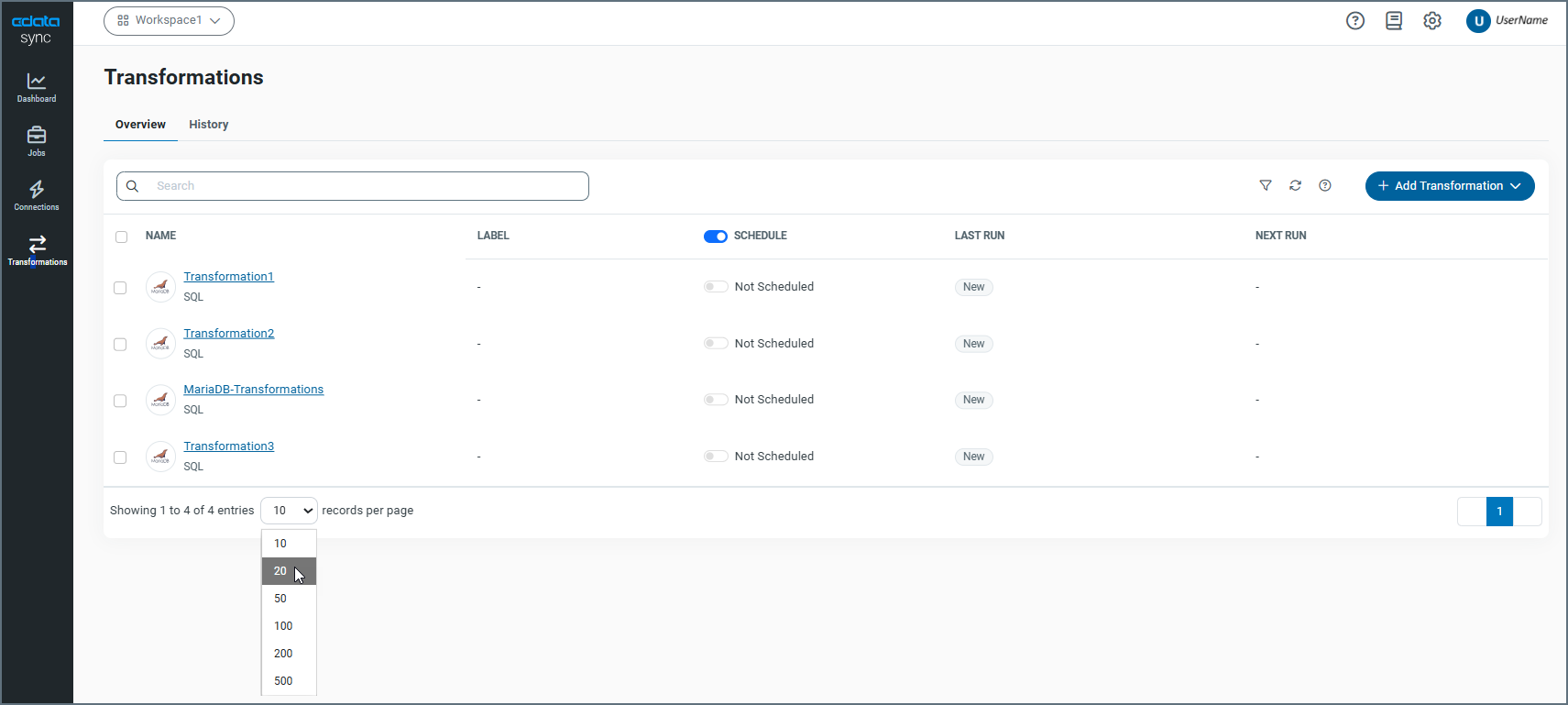
変換のレコードは行単位で表示され、カラムには各変換の詳細が示されます。上に示したように、ページ下部にあるX レコードを表示で数値を選択することで、ページに表示する行数を指定できます。
Sync には、変換の詳細を提供するカラムが5つあります:
-
名前 - 変換名、同期先コネクタ、および変換の種類(SQL またはdbt Cloud)をリストします。
-
ラベル - 変換に割り当てられたラベルを表示します。ラベルは以下のいずれかの方法で追加できます:
-
変換行の右端にある. . . > ラベルを追加を選択する。
-
各変換の設定にある概要タブのラベルセクションで、ラベルを追加をクリックする。
-
-
スケジュール - 変換の実行スケジュールを指定します。詳しくは、スケジューラーを有効化 / 無効化を参照してください。
-
最後の実行 - 変換が最後に実行された日時、実行にかかった時間、影響を受けた行数を表示します。
-
次の実行 - 次に変換が実行される日時を表示します。
変換名をクリックすると、Sync はその変換の設定ページを開きます。
変換リストは、名前、最後の実行、次の実行カラムを使って昇順または降順で並べ替えができます。カラムを並べ替えるには、ソートしたいカラムの横にある上(↑)または下(↓)の矢印をクリックするだけです。
変換テーブルのフィルタリング
さらに、変換の種類、ステータス、同期先、およびラベルでテーブルをフィルタできます。フィルタを設定後、フィルタメニューの右側にあるリセットリンクをクリックすることで、すべてのフィルタオプションをクリアできます。Sync では、定義したフィルタを保存しておき後から使用できるようにすることも可能です。
フィルタを保存するには:
-
フィルタのオプションを選択します。
-
保存済みフィルタ > 保存済みフィルタを追加を選択します。

保存済みフィルタを追加ダイアログボックスが表示されます。
-
フィルタの名前を入力します。次に保存済みフィルタを追加をクリックします。
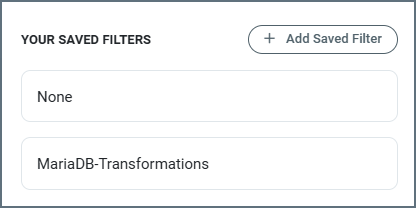
フィルタを保存すると、フィルタ名が保存済みフィルタのリストに表示されます。これで、必要なフィルタをいつでもリストから選択して適用することができます。
変換に対する一括操作の実行
複数の変換で一括操作を使用するには:
-
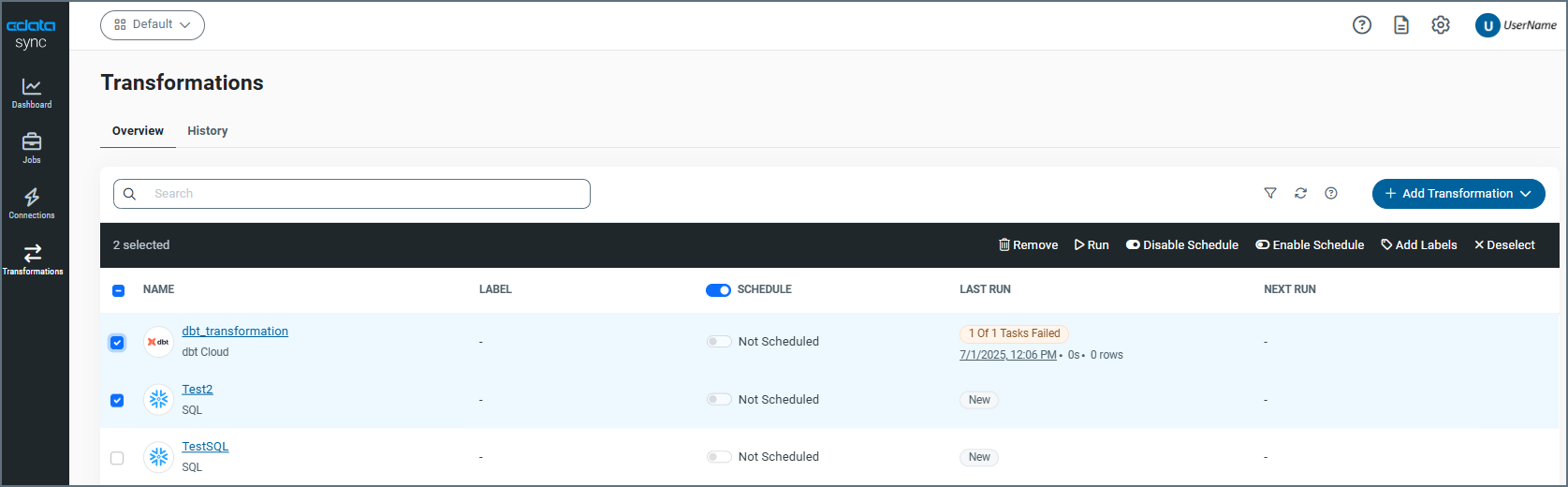
変換の横にあるチェックボックスを1つ以上の選択します。
-
以下に示すように、黒いナビゲーションバーで、実行したい一括操作(削除、実行、スケジュールを無効化、スケジュールを有効化、ラベルを追加、および 選択解除)をクリックします:
履歴タブ
履歴タブには、実行した変換の履歴情報が表示されます。このページのテーブルには、変換の詳細を表示する3つのカラムが含まれます:
-
名前 - 変換名および変換の種類をリストします。
-
実行日 - 実行ステータス(成功、失敗、またはエラー)、変換が実行された日時、変換の実行にかかった時間、影響を受けた行数を表示します。エラーが発生した場合、このカラムにエラーメッセージが表示されます。
-
インスタンスID - 変換を実行したインスタンス識別子(Id)を指定します。このId は変換を実行したマシンを示すため、クラスタ環境では重要です。
このタブでは、次の方法で変換履歴を管理することもできます:
-
変換履歴リストは、実行日またはインスタンスID カラムを使って、昇順または降順で並べ替えができます。カラムを並べ替えるには、ソートしたいカラムの横にある上(↑)または下(↓)の矢印をクリックするだけです。
-
変換の種類、ステータス、および同期先接続でテーブルをフィルタできます。ほかのページとは異なり、履歴タブではフィルタオプションをリセットしたり保存したりすることはできません。概要タブをクリックするかナビゲーションバーの変換アイコンをクリックすると、フィルタをクリアして変換テーブルに戻ることができます。
-
履歴をエクスポートボタン(ウィンドウの右上)をクリックして、変換履歴をローカルマシンにエクスポートできます。履歴のエクスポートは、過去1日、過去2日、過去5日のいずれかを選択できます。
-
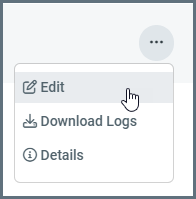
変換行の最後にあるオプションメニュー(…)をクリックして必要なオプションを選択することで、変換の設定を編集したり、履歴ログをダウンロードしたり、詳細を取得したりできます。
変換の管理
変換行の末尾にカーソルを合わせると表示されるオプションメニュー(…)から、変換を管理できます。メニューから次のオプションが利用可能です:
-
編集 - 一般設定の変更、E メールアラートの設定、実行する変換のスケジューリング、変換履歴の表示など、変換の設定を編集します。
-
クローン - 変換のコピーを作成します。別のワークスペースにクローンを作成したり、別の同期先を選択したり、タスクと設定をコピーしたりできます。
-
エクスポート - 変換をSYNCJOB ファイルとしてローカルマシンに保存します。パスワードを指定して、機密値をエクスポートおよび暗号化することもできます。
-
移動 - 変換を1つのワークスペースから別のワークスペースに移動します。
-
ラベルを追加 - 変換にラベルを適用します。ラベルは、変換概要ページの変換のラベルカラムに表示されます。
-
削除 - 変換を完全に削除します。
これらのメニューオプションの使用方法の詳細については、このページの後のセクションで説明します。
新しい変換を追加
変換を追加するには、事前に設定された同期先接続またはdbt 変換が必要です(作成する変換の種類に応じて)。データベースへのサポートされている同期先接続を定義後、またはdbt 変換を設定後、次の手順に従って新しい変換を作成します:
-
ナビゲーションバーの変換をクリックして変換ページを開きます。
-
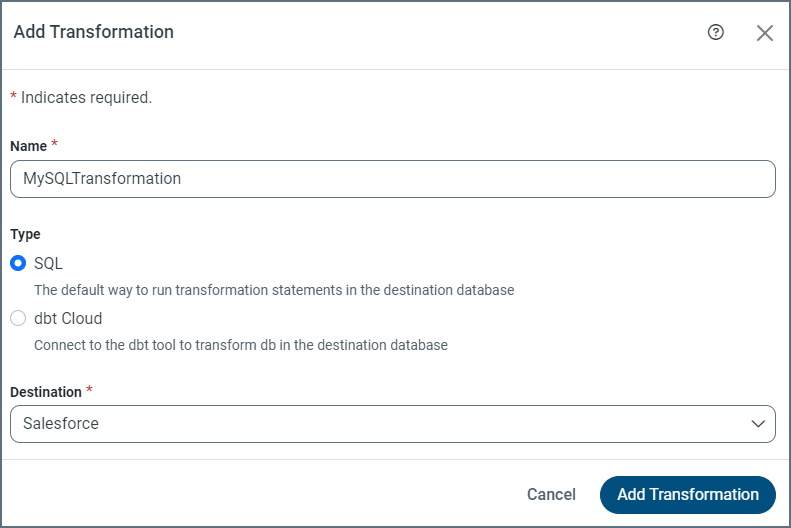
変換を追加 > 新しい変換を追加(右上隅)を選択します。このアクションにより、変換情報を入力できる変換を追加ダイアログボックスが開きます。
-
変換名を入力します。次に、変換の種類(SQL またはdbt Cloud のいずれか)と、同期先(SQL の場合)、もしくはdbt 変換(dbt Cloud の場合)を選択します。
-
変換の種類を選択します。
-
変換を追加をクリックして、新しい変換を作成します。
特定の変換ページ(変換 > YourTransformationName)から、実行スケジュールのトリガーの設定、クエリの追加および管理(SQL クエリのみ)、カラムのマッピングなど、特定の機能を設定できます。
変換にラベルを追加
Sync を使用すると、変換にラベルを追加できます。これは、整理や追跡に役立ちます。ラベルには、任意のものを設定することが可能です。例えば、変換の優先度(例:優先度高、優先度中、優先度低)などを設定できます。
ラベルを追加するには:
-
変換ページの概要タブをクリックします。
-
エクスポートする変換の行の右端にある… > ラベルを追加を選択します。TransformationName - ラベルを追加ダイアログボックスが開きます。
-
ラベルを検索または追加テキストボックスで、追加したいラベルを入力します。次に追加をクリックします。
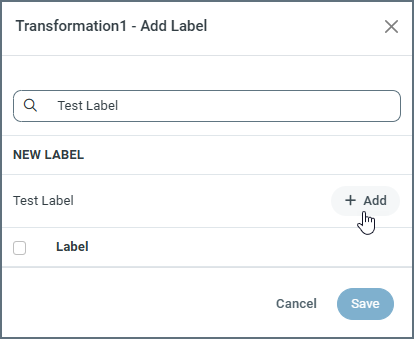
新しいテキストは、以下のように、ラベルのリストにアルファベット順で追加されます:
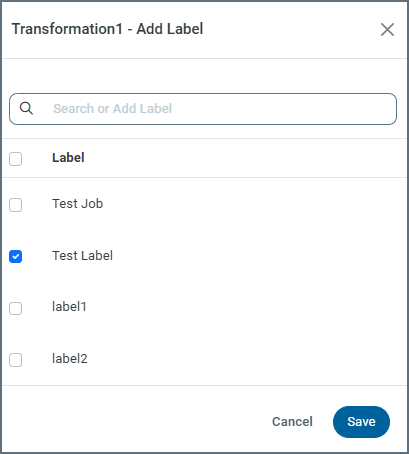
別のラベルを追加したい場合は、この手順を繰り返します。
-
保存をクリックすると、追加したラベルが概要タブの変換行のラベルカラムに追加されます。
ラベル作成後、変換行にあるオプション(…)メニューのラベルの編集をクリックすると、TransformationName - ラベルを編集ダイアログボックスでラベルを編集することもできます。
Note:ラベルを削除することはできません。ただし、次の手順で変換テーブルに表示されないようにすることができます:
-
… > ラベルを編集を選択します。
-
TransformationName - ラベルを編集ダイアログボックスで、ラベル名の横にあるチェックボックスをOFF にします。
-
保存をクリックします。ダイアログボックスを終了すると、変換の行のラベルカラムからラベルが削除されます。
変換設定を編集
変換を作成後、設定や構成オプションを編集したい場合があります。これらの設定と構成の編集に関する詳細は、SQL Transformation 設定の指定およびDBT Transformation 設定の指定を参照してください。
変換のクローン
変換をクローンするには:
-
変換ページの概要タブをクリックします。
-
クローンする変換の行の右端にある… > クローンを選択します。変換をクローンダイアログボックスが開きます。
-
名前 フィールドに変換の名前を入力します。デフォルトの名前を使用することも、新しい名前を指定することもできます。
Note:ワークスペースには同じ名前の複数の変換を含めることができないため、元の名前を再利用するにはクローンされた変換を別のワークスペースに移動する必要があります。
-
(オプション)変換を別のワークスペースに配置するか、元の名前を再利用する場合は、別のワークスペースにクローンチェックボックスをON にします。このオプションを選択すると、Sync はダイアログを展開して新しいワークスペースドロップダウンリストを表示し、ワークスペースを選択できるようになります。同期先を選択リストも表示され、同期先(元の同期先か新しい同期先)を選択する必要があります。
-
(オプション)新しい変換で別の同期先を使用する場合は、別の同期先を選択チェックボックスをON にします。別のワークスペースにクローンオプションと同様に、このチェックボックスをON にすると、同期先を選択リストが表示され、同期先を選択する必要があります。
-
(オプション)新しい変換に元の変換のタスクと追加設定を含める場合は、タスク、追加設定、またはその両方を選択します。
-
クローンをクリックして、新しい変換を作成します。
SQL Transformation をエクスポート
Sync では、SQL Transformation のみエクスポート可能です。変換ページからマシンの任意の場所に変換をエクスポートすることができます。
SQL Transformation をエクスポートするには:
-
変換ページを開き概要タブをクリックします。
-
変換テーブルの変換の行末にある… > エクスポートを選択します。変換をエクスポートダイアログボックスが開きます。
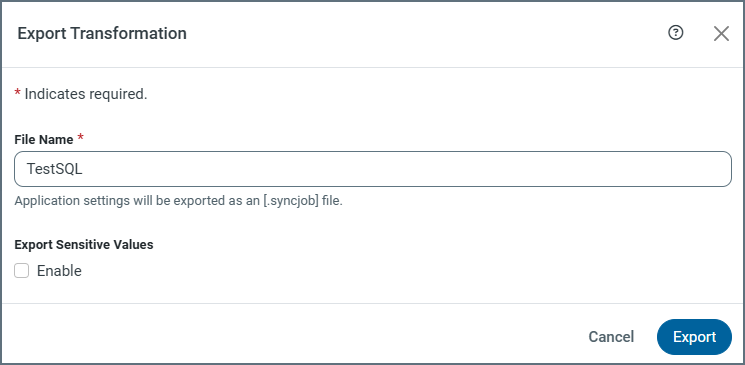
デフォルトでは、変換名はファイル名テキストボックスに含まれ、機密値をエクスポートの有効化オプションは選択されていません。アプリケーション設定は、SYNCJOB ファイル(例:MySettings.syncjob)としてエクスポートされます。
機密値のエクスポートを有効化すると、パスワードテキストボックスが表示されます。機密値のエクスポートと暗号化に使用されるパスワードを入力する必要があります。後で変換をインポートする場合にもこのパスワードが必要になります。
-
エクスポートをクリックして変換をアップロードします。Sync は、変換をダウンロードフォルダにエクスポートします。ファイルは、マシンの任意の場所に移動することができます。エクスポートされたSYNCJOB ファイルには、同期先、タスク、追加の設定を含むエクスポートした変換の詳細が含まれています。
SQL Transformation をインポート
Sync では、SQL Transformation のみインポート可能です。マシンから変換テーブルにこれらの変換をインポートすることができます。
SQL Transformation をインポートするには:
-
変換ページから、変換を追加 > 変換をインポートを選択します。変換をインポートダイアログボックスが開きます。
-
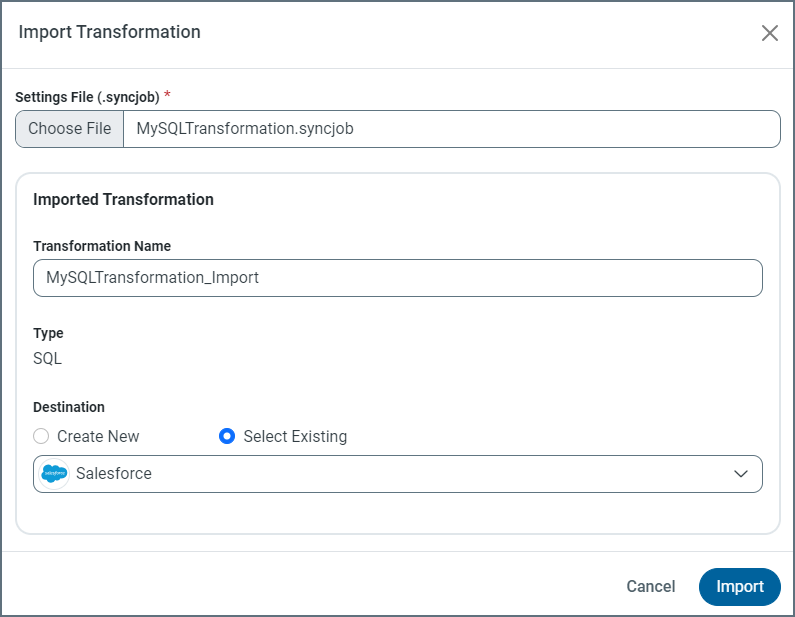
ファイルの選択をクリックしてエクスプローラを開き、インポートする変換を選択します。(変換ファイルは、以下に示すようにSYNCJOB ファイルである必要があります。)ファイルを選択すると、以下のようにダイアログボックスが展開されます。
-
元の変換名を使うか、必要に応じて変換名を変更します。続いて、新しい同期先を作成するか、既存の同期先を選ぶかを選択します。
-
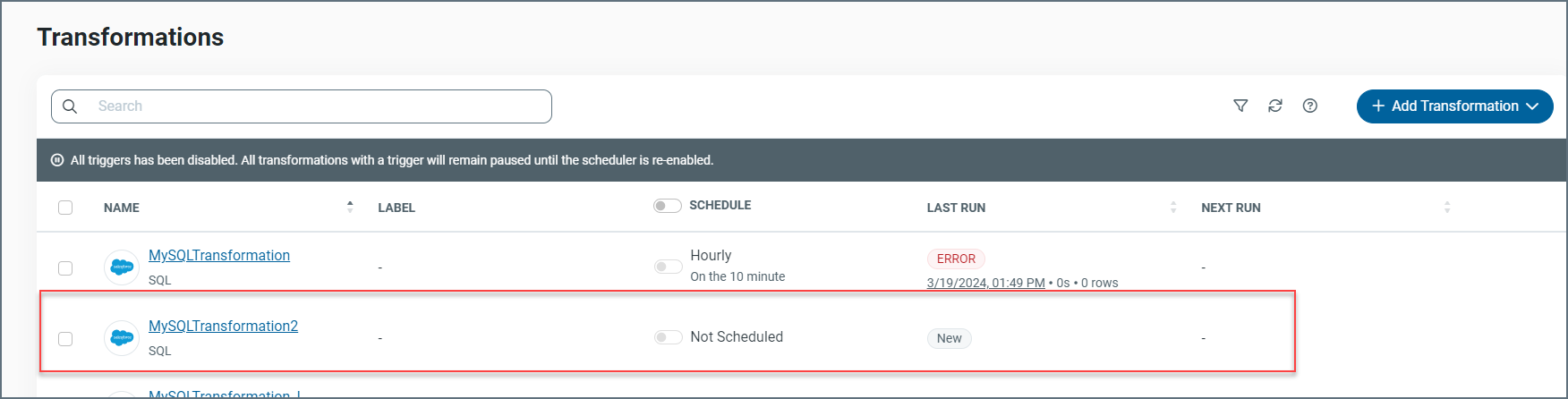
インポートをクリックして、変換を変換テーブルにインポートします。
変換をワークスペース間で移動
Sync では、変換は一度に1つのワークスペースにのみ存在できます。ただし、次のようにして、変換をワークスペースから別のワークスペースに簡単に移動できます:
-
変換ページの概要タブをクリックします。
-
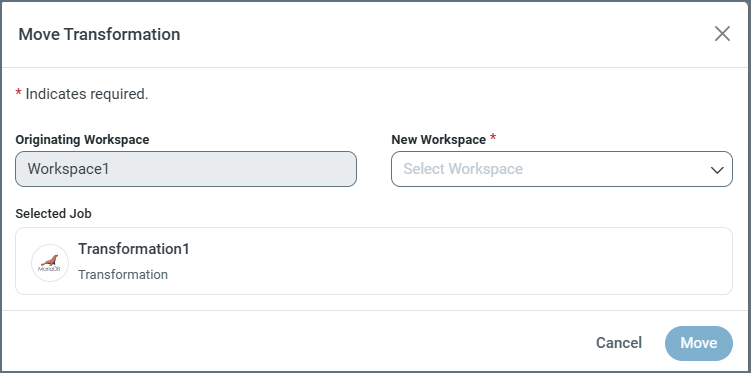
移動する変換の行の右端にある… > 移動を選択します。これを選択すると、変換を移動ダイアログボックスが開き、元のワークスペースが表示されます。
-
新しいワークスペースリストから同期先ワークスペースを選択します。
-
移動をクリックして、変換を新しいワークスペースに移動します。
スケジューラーを有効化 / 無効化
以下の2つの方法で、スケジューラーを有効化 / 無効化できます:
-
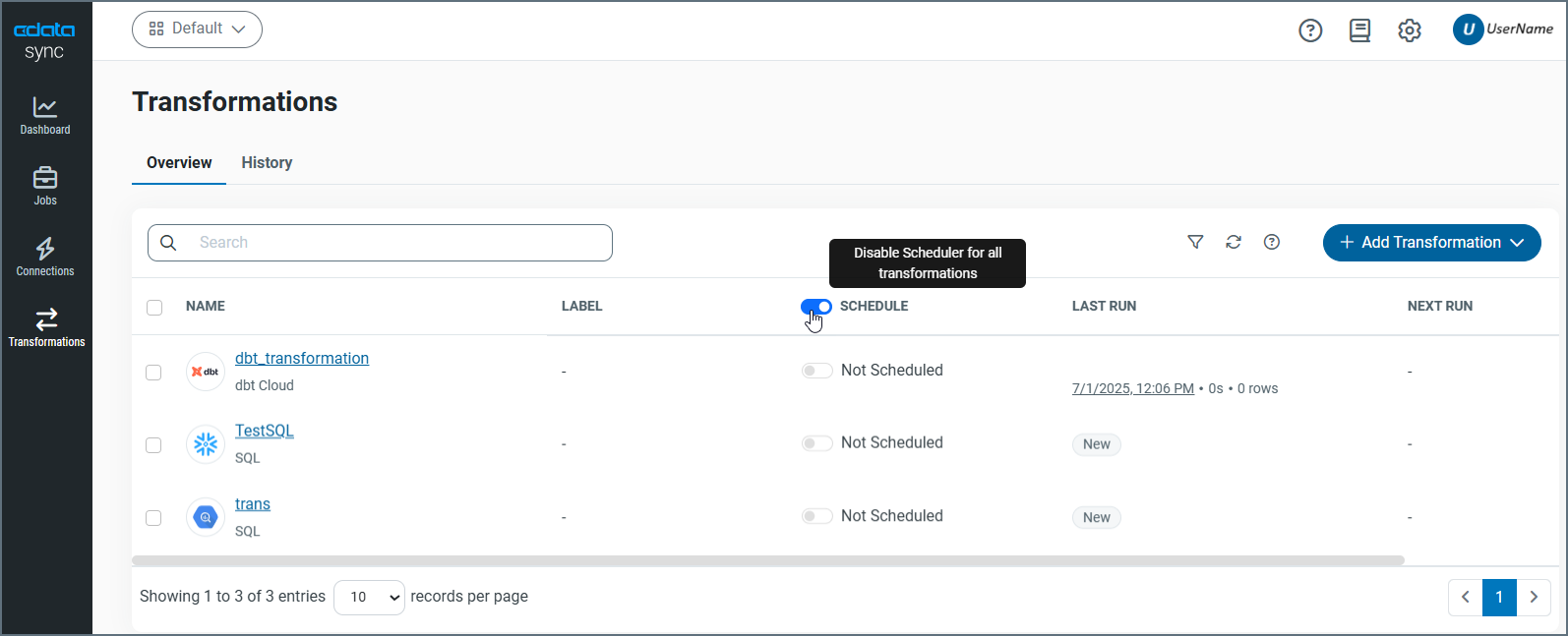
変換のメインページにあるスケジュールカラムを使用する(すべての変換が対象)。このオプションを使用すると、そのページにあるすべての変換に対して、すでに定義されているスケジュールを有効または無効にできます。スケジュールを有効にするには、スイッチを右にスライドします。スケジュール設定が有効になると、スイッチが青色に変わります。
-
設定ページにある概要タブのトリガーカテゴリを使用する(個々の変換が対象)。このカテゴリを使用すると、変換を実行するためのスケジュールを設定できます。トリガーカテゴリの設定をクリックして、トリガーを編集ダイアログボックスを開きます。
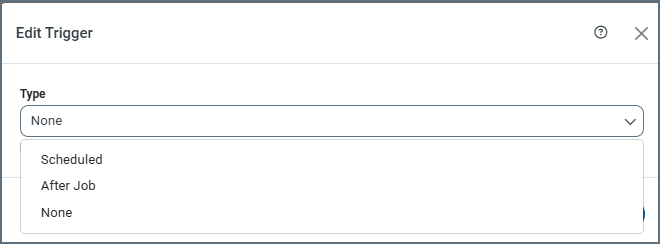
スケジュール実行またはジョブ後を選択すると、ダイアログボックスが動的に変化し、それぞれの選択に関連する設定オプションが表示されます。なしを選択すると、トリガーは設定されず、変換は手動で実行する必要があります。
変換の起動と停止
変換行の最後にカーソルを置き、変換を実行(▷)アイコンをクリックすることで変換を開始できます。
変換の実行中に、変換を停止(■)アイコンをクリックすると、実行をキャンセルできます。
詳細情報
Sync の変換およびその仕組みについての詳細は、変換を参照してください。