ジョブページ
Version 26.2.9669
Version 26.2.9669
ジョブページ
CData Sync のジョブ は、データソース接続、同期先接続、およびさまざまなテーブルのデータフローを表す一連のタスクを含む実行単位です。ジョブ内のすべてのタスクは順次実行され、必要に応じてデータフローを順序付けることができます。
以下のセクションでは、ジョブページの機能と、次のタスクについて説明します。
ジョブを表示
ジョブページにアクセスするには、CData Sync インターフェースの左側のナビゲーションペインにあるジョブアイコンをクリックします。このページは、すべてのジョブのリストを表示します。ジョブページには、ジョブに関するすべての詳細を表示する2つのタブ(概要および履歴)があります。以下のセクションでは、これらの各タブに表示される情報について説明します。
概要タブ
このタブにはジョブが一覧にまとめられており、1つのアクセスポイントからジョブを管理できます。
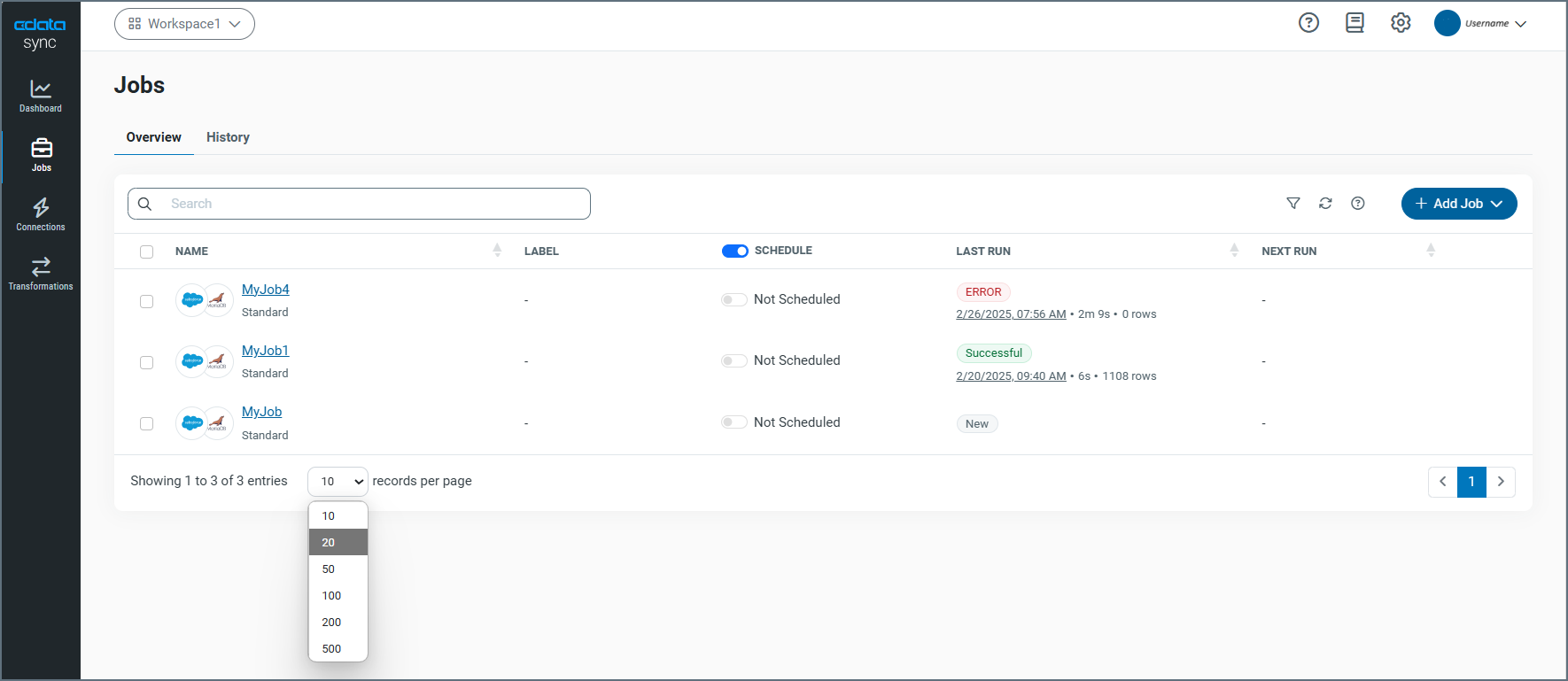
ジョブのレコードは行単位で表示され、カラムには各ジョブの詳細が示されます。上に示したように、ページ下部にあるX レコードを表示で数値を選択することで、ページに表示する行数を指定できます。
Sync には、ジョブの詳細を提供するカラムが5つあります:
-
名前 - ジョブ名、データソースと同期先のコネクタ、ジョブの種類をリストします。
-
ラベル - ジョブに割り当てられたラベルを表示します。ラベルは以下のいずれかの方法で追加できます:
-
ジョブ行の右端にある. . . > ラベルを追加を選択する。
-
各ジョブの設定にある概要タブのラベルセクションで、ラベルを追加をクリックする。
-
-
スケジュール - ジョブの実行スケジュールを指定します。詳しくは、スケジューラーを有効化 / 無効化を参照してください。
-
最後の実行 - ジョブが最後に実行された日時、ジョブの実行にかかった時間、影響を受けた行数を表示します。
-
次の実行 - 次にジョブが実行される日時を表示します。
ジョブ名をクリックすると、Sync はそのジョブの設定ページを開きます。
ジョブリストは、名前、最後の実行、次の実行カラムを使って昇順または降順で並べ替えができます。カラムを並べ替えるには、ソートしたいカラムの横にある上(↑)または下(↓)の矢印をクリックするだけです。
さらに、ジョブの種類、ステータス、データソース接続、同期先接続、およびラベルでテーブルをフィルタできます。フィルタを設定後、フィルタメニューの右側にあるリセットリンクをクリックすることで、すべてのフィルタオプションをクリアできます。Sync では、定義したフィルタを保存しておき後から使用できるようにすることも可能です。
フィルタを保存するには:
-
フィルタのオプションを選択します。
-
保存済みフィルタ > 保存済みフィルタを追加を選択します。
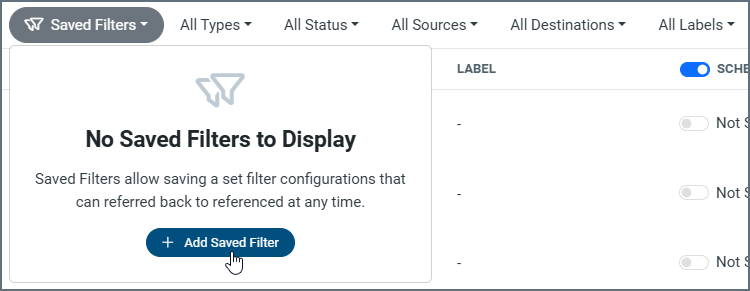
保存済みフィルタを追加ダイアログボックスが表示されます。
-
フィルタの名前を入力します。次に保存済みフィルタを追加をクリックしてフィルタを保存し、ダイアログボックスを終了します。
フィルタを保存すると、この例で示すように、フィルタ名が保存済みフィルタのリストに表示されます。
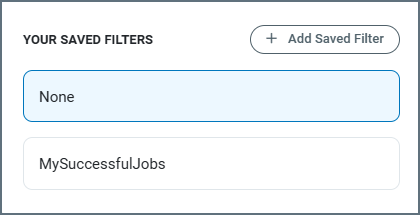
これで、必要なフィルタをいつでもリストから選択して適用することができます。
履歴タブ
履歴タブには、実行したジョブの履歴情報が表示されます。このページのテーブルには、ジョブの詳細を表示する3つのカラムが含まれます:
-
名前 - ジョブ名、データソースと同期先のコネクタ、ジョブの種類をリストします。
-
実行日 - 実行ステータス(成功、失敗、またはエラー)、ジョブが実行された日時、ジョブの実行にかかった時間、影響を受けた行数を表示します。エラーが発生した場合、このカラムにエラーメッセージが表示されます。
-
インスタンスID - ジョブを実行したインスタンス識別子(Id)を指定します。このId はジョブを実行したマシンを示すため、クラスタ環境では重要です。
このタブでは、次の方法でジョブ履歴を管理することもできます:
-
ジョブ履歴リストは、実行日またはインスタンスID カラムを使って、昇順または降順で並べ替えができます。カラムを並べ替えるには、ソートしたいカラムの横にある上(↑)または下(↓)の矢印をクリックするだけです。
-
履歴テーブルは、ジョブの種類、ステータス、データソース接続、同期先接続でフィルタできます。ほかのタブとは異なり、履歴タブではフィルタオプションをリセットしたり保存したりすることはできません。フィルタをクリアして完全なジョブテーブルの表示に戻すには、ナビゲーションバーのジョブアイコンをクリックしてください。
-
履歴をエクスポートボタン(ウィンドウの右上)をクリックして、ジョブ履歴をローカルマシンにエクスポートできます。履歴のエクスポートは、過去1日、過去2日、過去5日のいずれかを選択できます。
-
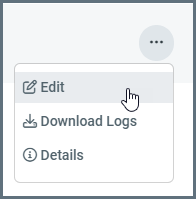
ジョブ行の最後にあるオプションメニュー(…)をクリックして必要なオプションを選択することで、ジョブの設定を編集したり、履歴ログをダウンロードしたり、詳細を取得したりできます。
新しいジョブを追加
ジョブを追加するには、事前設定されたデータソースと同期先の接続が必要です。データソースへのソース接続と、データベースへの同期先接続を定義後、次の手順に従って新しいジョブを作成します。
-
ナビゲーションバーのジョブをクリックしてジョブページを開きます。
-
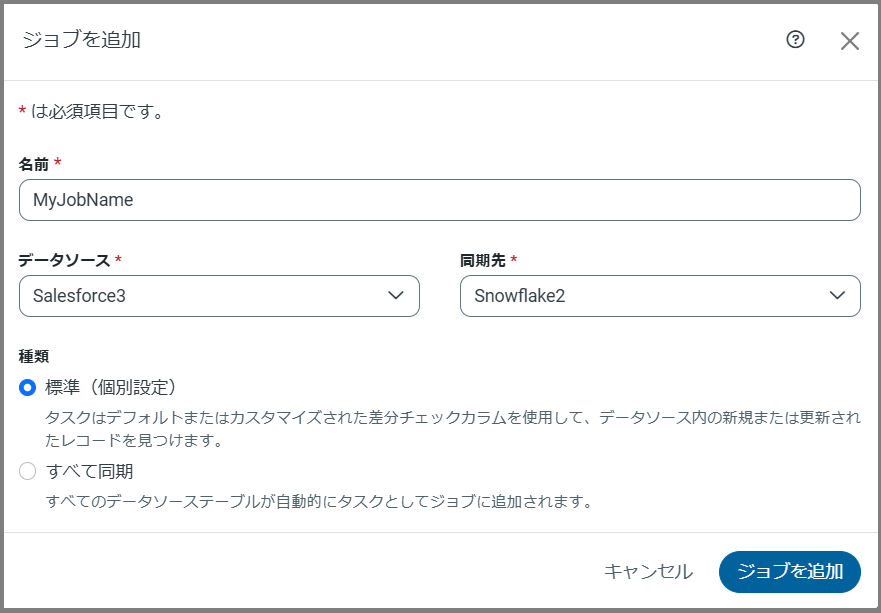
ジョブを追加 > 新しいジョブを追加をクリックします。このアクションにより、ジョブ情報を入力できるジョブを追加ダイアログボックスが開きます。
-
ジョブ名を入力し、データソースと同期先の接続を選択します。
-
ジョブの種類を選択します。
-
ジョブを追加をクリックして、新しいジョブを作成し、ダイアログボックスを終了します。
特定のジョブページから(ジョブ > YourJobName)、ジョブをスケジュールに従って実行、スナップショット設定の構成(差分レプリケーションの動作を制御)、およびE メールアラートの作成ができます。加えて、ログとジョブ履歴を表示して、詳細情報を取得したりエラーをトラブルシューティングしたりできます。
ジョブをクローン
まったく新しいジョブを追加するのではなく、既存のジョブをクローンできます。ジョブをクローンすると、既存のジョブから設定とタスクをコピーして新しいジョブが作成されます。以下の手順に従ってジョブをクローンします。
-
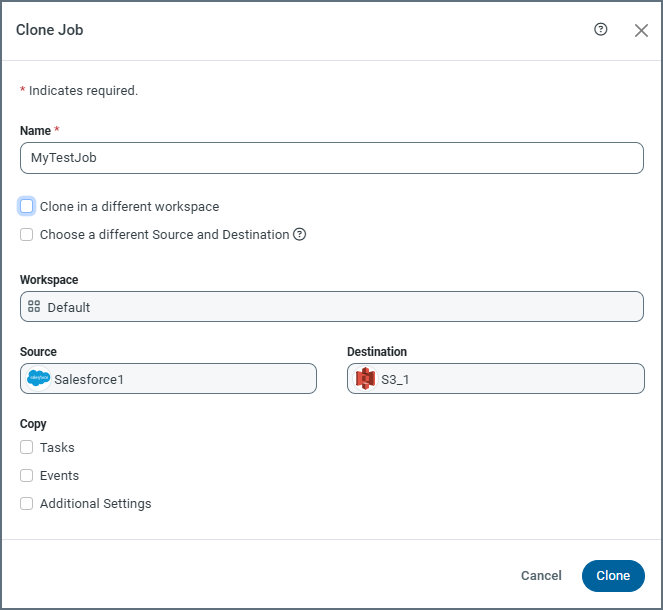
クローンするジョブを探して、オプションメニュー(…)からクローンを選択します。このオプションを選択すると、ジョブをクローンダイアログボックスが開き、クローン内容を定義できます。
-
新しいジョブの名前を入力します。
-
(オプション)ジョブをクローンするワークスペースを選択します。デフォルトでは、Sync は現在のワークスペースにクローンしたジョブを作成します。その他の場所にクローンしたい場合は、別のワークスペースにクローンを選択します。このオプションを選択すると:
-
ダイアログボックスに、別のワークスペースを選択できる新しいワークスペースドロップダウンリストが表示されます。
-
別のワークスペースにクローンを選択すると、Sync はデフォルトで別のデータソースおよび同期先を選択を自動的に選択します。データソースと同期先も再度選択する必要があります。元のデータソースと同期先を選択することも、新しいものを選択することもできます。
-
-
(オプション)現在のデータソースや同期先を変更したい場合は、別のデータソースおよび同期先を選択オプションを選択します。
Note:ジョブをクローンする場合、新しいデータソース接続は元のジョブの接続タイプと同じである必要があります。例えば、元のジョブがSalesforce データソース接続を使用している場合、新しいジョブもSalesforce データソース接続を使用する必要があります。ただし同期先には、異なる接続タイプを選択できます。
-
次のオプション設定のうち、使用したいものを選択します。
タスク - 元のジョブからすべてのタスクをコピーします。Note:別のデータソース接続を使用する場合は、ジョブを実行する前に、タスクとして追加するすべてのテーブルがデータソースに存在することを確認する必要があります。
イベント - 元のジョブからすべてのイベントをコピーします。
追加設定 - 元のジョブからアラート、ログ、および高度な設定をコピーします。
-
-
クローンをクリックしてクローンジョブを作成し、ジョブページのジョブテーブル内に表示します。
ジョブにラベルを追加
Sync を使用すると、ジョブにラベルを追加できます。これは、整理や追跡に役立ちます。ラベルには、任意のものを設定することが可能です。例えば、ジョブの優先度(例:優先度高、優先度中、優先度低)などを設定できます。
ラベルを追加するには:
-
ジョブページの概要タブをクリックします。
-
ラベルを追加するジョブの行の右端にある… > ラベルを追加を選択します。JobName - ラベルを追加ダイアログボックスが開きます。
-
ラベルを検索または追加テキストボックスで、追加したいラベルを入力します。次に追加をクリックします。
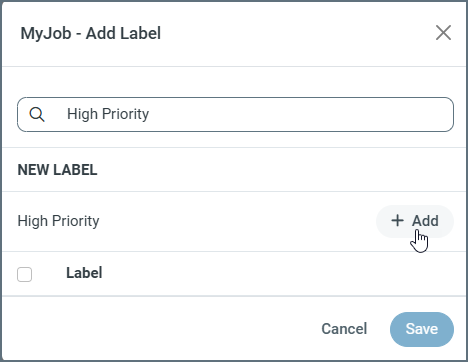
新しいテキストは、以下のように最初のラベル(Label)として追加されます:
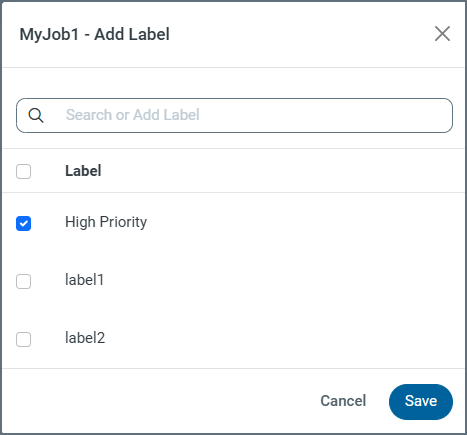
別のラベルを追加したい場合は、この手順を繰り返します。
-
保存をクリックすると、追加したラベルが概要タブのジョブ行のラベルカラムに追加されます。
ラベル作成後、ジョブ行にあるオプション(…)メニューのラベルの編集をクリックすると、JobName - ラベルを編集ダイアログボックスでラベルを編集することもできます。
ジョブ設定を編集
ジョブを作成後、設定や構成オプションを編集したい場合があります。これらの設定と構成の編集に関する詳細は、ジョブを参照してください。
ジョブをエクスポート
ジョブページからマシンの任意の場所にジョブをエクスポートできます。
ジョブをエクスポートするには:
-
ジョブページを開き概要タブをクリックします。
-
ジョブテーブルのジョブの行末にある… > エクスポートを選択します。ジョブをエクスポートダイアログボックスが開きます。
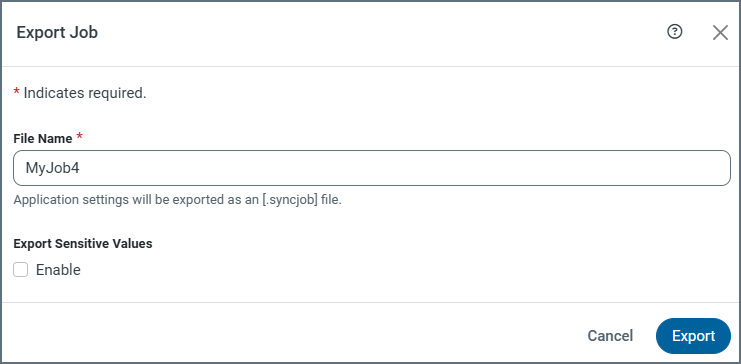
デフォルトでは、ジョブ名はファイル名テキストボックスに含まれ、機密値をエクスポートの有効化オプションは選択されていません。アプリケーション設定は、SYNCJOB ファイル(例:MySettings.syncjob)としてエクスポートされます。
機密値のエクスポートを有効化すると、パスワードテキストボックスが表示されます。機密値のエクスポートと暗号化に使用されるパスワードを入力する必要があります。後でジョブをインポートする場合にもこのパスワードが必要になります。
-
エクスポートをクリックしてジョブをダウンロードします。Sync は、変換をダウンロードフォルダにエクスポートします。ファイルは、マシンの任意の場所に移動することができます。エクスポートされたSYNCJOB ファイルには、同期先、タスク、追加の設定を含むエクスポートした変換の詳細が含まれています。
ジョブをインポート
Sync を使用すると、マシンからジョブのリストにジョブをインポートできます。
ジョブをインポートするには:
-
ジョブページから、ジョブを追加 > ジョブをインポートを選択します。ジョブをインポートダイアログボックスが開きます。
-
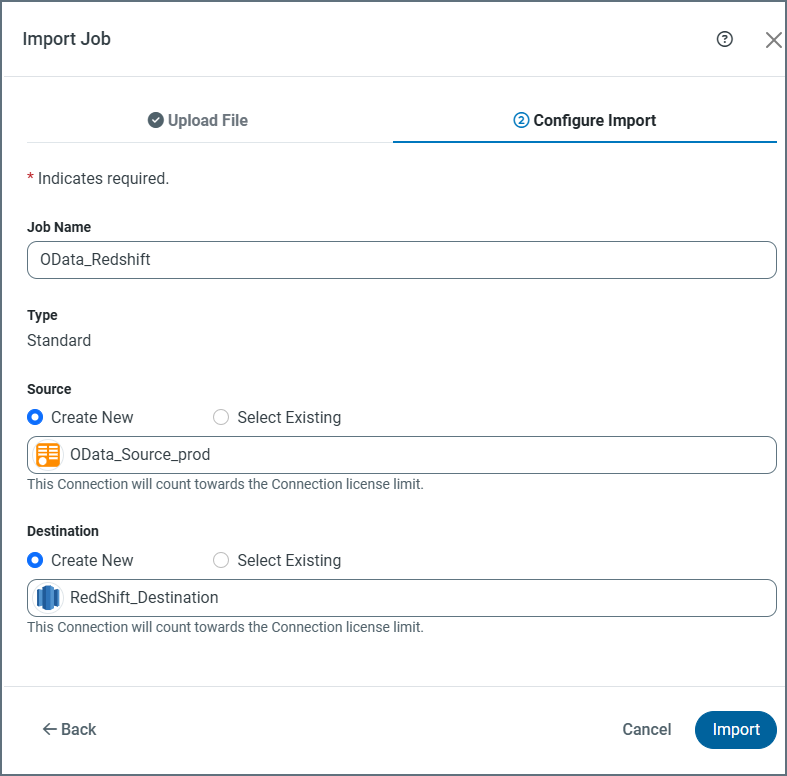
ファイルの選択をクリックしてエクスプローラを開き、インポートするジョブを選択します。(ジョブファイルは、SYNCJOB ファイルである必要があります。)次にインポートをクリックしてダイアログボックスを展開します。
-
元のジョブ名を使うか、必要に応じてジョブ名を変更します。続いて、新しいデータソースと同期先を作成するか、既存のデータソースと同期先を選ぶかを選択します。
-
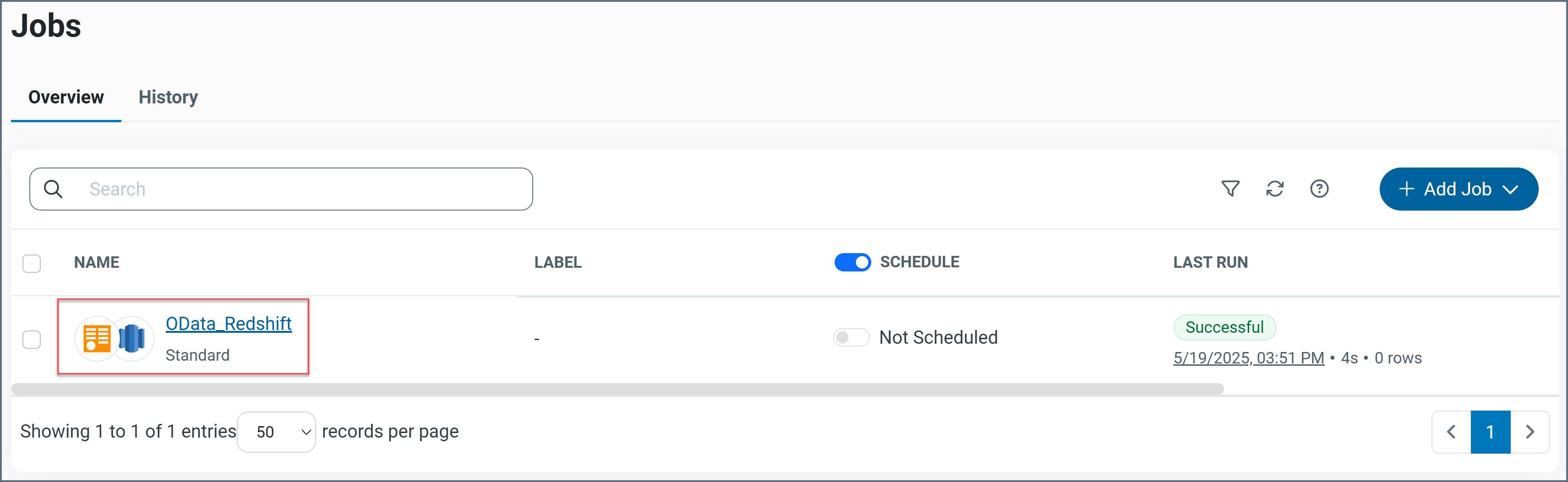
インポートをクリックして、ジョブをジョブリストにインポートします。
ジョブをワークスペース間で移動
Sync では、ジョブは一度に1つのワークスペースにのみ存在できます。ただし、次のようにして、ジョブをワークスペースから別のワークスペースに簡単に移動できます:
-
ジョブページの概要タブをクリックします。
-
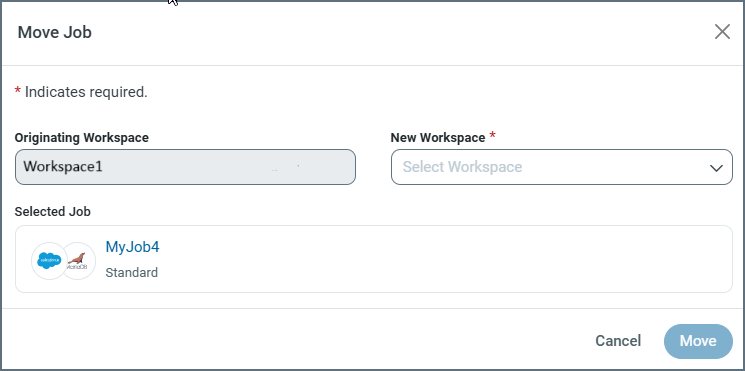
移動するジョブの行の右端にある… > 移動を選択します。これを選択すると、ジョブを移動ダイアログボックスが開き、元のワークスペースが表示されます。
-
新しいワークスペースリストから同期先ワークスペースを選択します。
-
移動をクリックして、ジョブを新しいワークスペースに移動します。
スケジューラーを有効化 / 無効化
以下の2つの方法で、スケジューラーを有効化 / 無効化できます:
-
ジョブのメインページにあるスケジュールカラムを使用する(すべてのジョブが対象)
-
各ジョブの設定ページにある概要タブのスケジュールカテゴリにあるスケジュールを編集ダイアログボックスを使用する
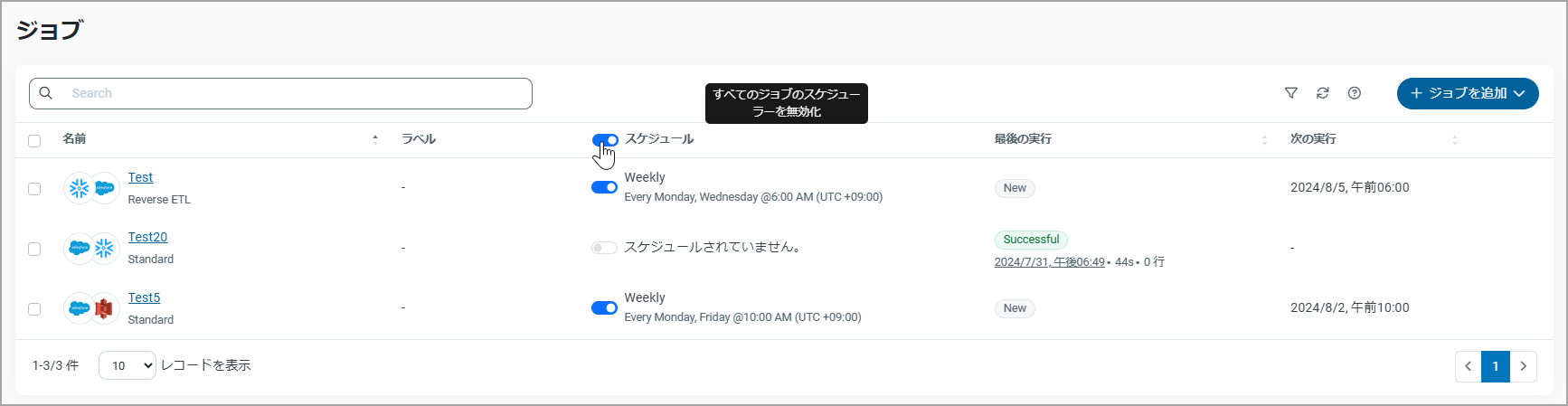
ジョブのメインページでは、スケジュールカラムのスケジュールトグルボタンを切り替えることで、すべてのジョブのスケジューラーを有効化または無効化します。
ジョブの起動と停止
ジョブのエントリの上にカーソルを置き、ジョブを実行(▷)アイコンをクリックすることでジョブを開始できます。
ジョブの実行中に、ジョブの実行を停止(■)アイコンをクリックすると、実行をキャンセルできます。
ジョブのタスク実行を再同期
Sync provides a Re-Sync Tasks option that enables you to rerun all tasks in a job or selected tasks from a defined starting point without modifying advanced job settings.
This feature simplifies the process of reloading data. Previously, resetting a table required manually enabling options such as Drop Table or Truncate Table Data on the job’s Advanced tab, running the job, and then restoring the original settings. The Re-Sync Tasks option consolidates this workflow into a single action.
Re-Sync Tasks options override any replication options that are configured at the job or task level for that run only. After you initiate a resynchronization (re-sync), the selected tasks are queued and executed through the standard job execution flow.
Accessing the Re-Sync Tasks Option
The Re-Sync Tasks option is available in the Sync UI at multiple levels, depending on the scope of the operation.
You can access the option in the following locations:
-
Job level: On the Overview tab of the Jobs summary page, you can re-synchronize all tasks in a job by selecting Re-Sync Tasks from the …Options menu (upper right of the window).
-
Task level: On the Tasks tab for a job, you can re-sync an individual task by selecting the task and then selecting Re-Sync Tasks from the …Options menu (upper right of the window) for an individual task to re-sync a single table.
-
Bulk edit bar: On the Tasks tab, the bulk edit bar appears when you select one or more tasks. Clicking Re-Sync Tasks on the edit bar applies that operation to all selected tasks.
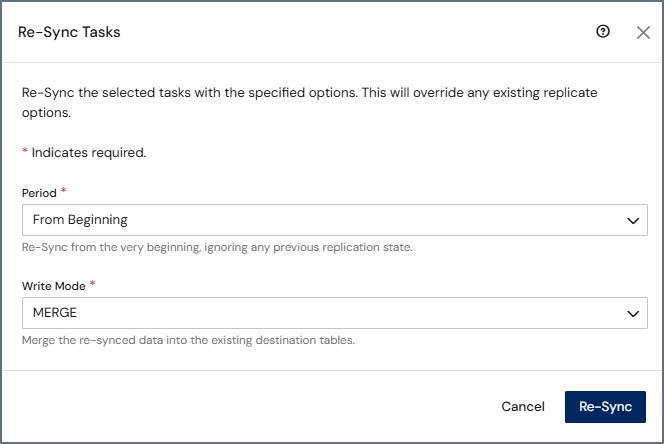
In each case, clicking Re-Sync Tasks opens a dialog box where you can configure the resynchronization options.
Configuring Re-Sync Task Options
Click Re-Sync Tasks to open the Re-Sync Tasks dialog box, where you can configure the following options:
-
Period—Specifies where you want the resynchronization to begin:
-
(Default) From Beginning—Resynchronizes all data from the beginning and ignores any previous replication state.
-
From Position—Starts resynchronization from a specified point that is defined by a date or a number. When you select this option, the dialog box displays additional options:
-
Start Value Type—Specifies the type of starting value. You can choose from the following types:
-
Data-based—Requires a date in the Start Date field as the starting position.
-
Number-based—Requires a numeric value that defines the minimum position from which you want the replication to begin. When you select this type, you must enter the minimum integer value for where you want to begin replication.
-
-
Snapshot Interval—Specifies the number of rows by which data should be partitioned during retrieval.
-
-
From Now—Begins resynchronization from the current point in time.
-
-
Write Mode—Specifies how existing data in the destination table is handled during resynchronization:
-
(Default) MERGE—Merges incoming data with existing data in the destination table.
-
TRUNCATE—Removes all rows from the destination table before resynchronization, but the table schema is maintained.
-
DROP—Deletes the entire destination table and re-creates it before resynchronization.
-
Supported Job Types
Availability of Re-Sync Tasks options varies by job type. The From Beginning and From Now options are available for all supported job types. The availability of From Position and Write Mode depends on the job type, as shown in the following table:
| Job Type | From Position | Write Mode |
|---|---|---|
| Standard / Sync All | Supported | Supported |
| CDC | Not supported | Supported |
| Reverse ETL | Not supported | Not available |
詳細情報
Sync のジョブおよびその仕組みについての詳細は、ジョブを参照してください。