レポート
Version 26.2.9686
Version 26.2.9686
レポート
レポートページでは、CData Arc のデータのトレンドに関するレポートを作成できます。例えば、ファイルの処理時間に関するレポートを生成して、フロー内のどのステップが完了するまでに最も時間がかかるかを確認したり、レポートを使用して、フロー内のどのコネクタが最も多くのエラーを発生させるかを検出したりできます。
利用
レポートは、Arc Enterprise パッケージでのみ利用可能です。Arc のパッケージおよびライセンスに関する情報は、ライセンスプランページを参照してください。
管理ユーザーのみレポートを作成、実行、および削除できます。Standard およびSupport ユーザーは実行されたレポートの結果を表示できますが、新しいレポートを作成したり、既存のレポートを実行して新しい結果を生成したりすることはできません。ユーザーロールの詳細については、ユーザー管理とロールを参照してください。
レポートの作成および管理
レポートをまだ作成していない場合、レポートページにはウェルカムメッセージとレポートを追加ボタンが表示されます。レポートを1つ以上作成している場合は、ページにはレポートのリストが表示されます。
レポートの作成
レポートを作成するには、次の手順を実行してください。
-
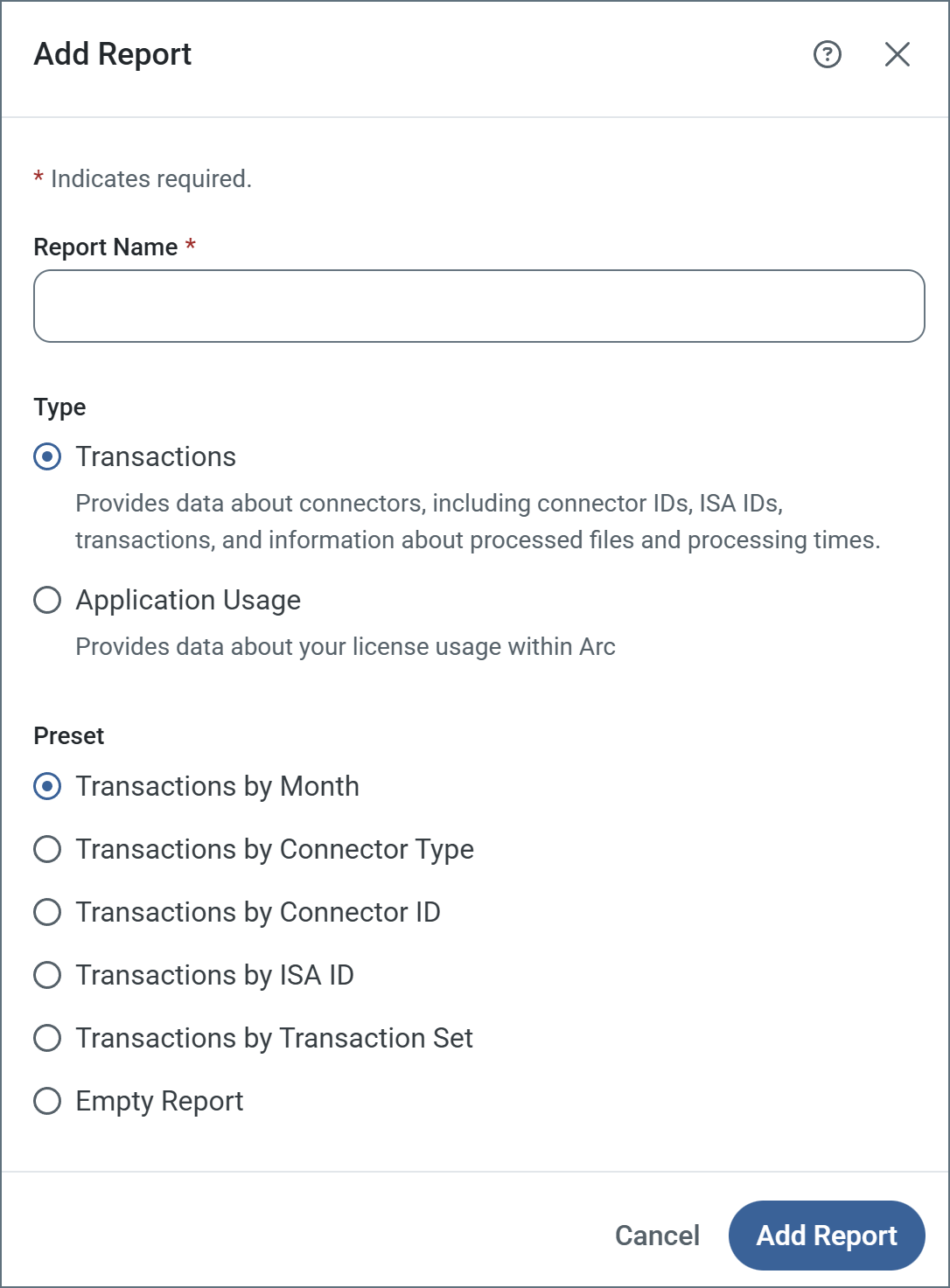
レポートを追加をクリックします。
-
レポート名を入力します。
-
レポートの種類を選択します。レポート作成後にこの値を変更することはできません。
-
トランザクション—コネクタId、ISA Id、トランザクション、処理されたファイルに関する情報など、コネクタに関するデータを提供します。
-
アプリケーションの使用状況—Arc ライセンスの使用状況に関するデータを提供します。
-
-
プリセットリストから、レポートのテンプレートとなるオプションを選択します。テンプレートは、レポートを作成するための機能ベースを提供し、必要に応じてレポートの内容を変更することができます。
Note:ISA Id 別のトランザクションとトランザクションセット別のトランザクションプリセットレポートはヘッダー追跡に依存しており、フロー内の適切なコネクタでヘッダー追跡が有効になっている場合にのみ結果が得られます。これらのヘッダーの詳細については、X12 およびEDIFACT を参照してください。
-
レポートを追加をクリックしてレポートビューを開き、レポートを作成して実行することができます。
生成したレポートにアクセスする
レポートを1つ以上作成している場合、すべてのレポートが検索および並び替え可能なリストとしてレポートページに表示されます。
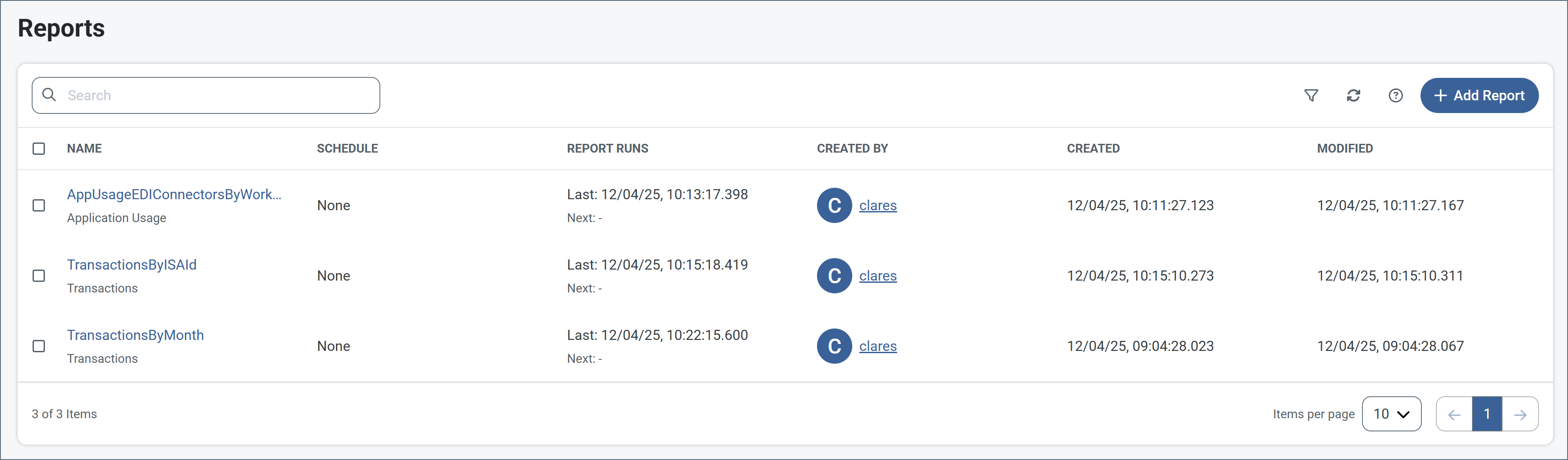
- リストからレポートをクリックして、そのレポートのレポートビューを表示します。ここでレポートを編集して実行することができます。
- レポートを削除するには、各レポートの横にあるチェックボックスを選択して削除をクリックし、選択したレポートを削除するかどうかを確認します。個々のレポートを削除するには、省略記号をクリックして削除を選択します。
レポートビュー
レポートを開くと、レポートビューは2つのセクションで構成されています:
- 左側のメインレポートビューには直近の実行されたレポートの結果が表示され、エクスポートボタンが含まれています。
- 右側の設定ペインは、ビルダーとスケジューラータブで構成されています。これらのタブでは、レポートの作成、実行、スケジュールを行うことができます。
ビルダータブ
ビルダータブでは、レポートパラメータを設定し実行できます。パラメータは以下のとおりです:
| カテゴリ | 説明 |
|---|---|
| 期間 | レポートの対象期間。カスタムの日付範囲を選択すると、レポートの開始日と終了日の2つのフィールドが表示されます。デフォルトはすべてです。 |
| カラム | レポートが生成する情報。必要なだけカラムを含めることができます。利用可能なオプションのリストについては、カラムを参照してください。 |
| グループ化 | レポート内で結果をグループ化するときに使用するフィールド。選択された各オプションは、レポート内でそれぞれのカラムを持ちます。利用可能なオプションのリストについては、グループ化を参照してください。 |
| フィルタ | レポート結果を絞り込むためのオプション。利用可能なオプションのリストについては、フィルタを参照してください。 |
| データのサマリ | 各カラムの値を要約するためのオプション。少なくとも1つのオプションを有効にすると、各レポートセクションに小計行が作成され、レポート下部に合計行が作成されます。利用可能なオプションのリストについては、データのサマリを参照してください。 |
Note:Transaction reports all include any tracked headers you have defined in Arc.They appear in the lists of available column, group by, and filter options, and you can select them just like any other item.
カラム
カラムでは以下のオプションが利用可能です:
| カラム | 説明 | トランザクションレポート | アプリケーションの使用状況レポート |
|---|---|---|---|
| ワークスペース | ワークスペース(例:Default) | ✓ | ✓ |
| コネクタカテゴリ | カテゴリ(例:Core、EDI、MFT) | ✓ | |
| コネクタId | コネクタId(例:XMLMap1) | ✓ | ✓ |
| コネクタの種類 | 種類(例:XML Map) | ✓ | ✓ |
| Year | トランザクションの年 | ✓ | |
| Quarter | トランザクションの四半期 | ✓ | |
| Month | トランザクションの月 | ✓ | |
| Week | トランザクションの週 | ✓ | |
| Sender ISA Id | EDI ドキュメント送信者のISA Id | ✓ | |
| Receiver ISA Id | EDI ドキュメント受信者のISA Id | ✓ | |
| トランザクションセット | 送信されるドキュメントの種類に応じた標準化された識別コード | ✓ | |
| すべてのトランザクション | 送受信されたトランザクションの総数 | ✓ | |
| 送信済みトランザクション | 送信されたトランザクションの数 | ✓ | |
| 受信済みトランザクション | 受信されたトランザクションの数 | ✓ | |
| 合計処理時間 | すべてのトランザクションの処理時間(ミリ秒) | ✓ | |
| 合計ファイルサイズ | 送受信されたすべてのファイルのサイズ | ✓ | |
| 成功 | 成功したトランザクションの数 | ✓ | |
| エラー | トランザクションエラーの数 | ✓ | |
| 警告 | トランザクションの警告の数 | ✓ |
グループ化
グループ化では以下のオプションが利用可能です:
| グループ化 | トランザクションレポート | アプリケーションの使用状況レポート |
|---|---|---|
| ワークスペース | ✓ | ✓ |
| コネクタカテゴリ | ✓ | |
| コネクタId | ✓ | |
| コネクタの種類 | ✓ | ✓ |
| Year | ✓ | |
| Quarter | ✓ | |
| Month | ✓ | |
| Week | ✓ | |
| 送信者ISA Id | ✓ | |
| 受信者ISA Id | ✓ | |
| トランザクションセット | ✓ |
フィルタ
フィルタでは以下のオプションが利用可能です。
| フィルタ | トランザクションレポート | アプリケーションの使用状況レポート |
|---|---|---|
| ワークスペース | ✓ | ✓ |
| コネクタカテゴリ | ✓ | |
| コネクタId | ✓ | ✓ |
| コネクタの種類 | ✓ | ✓ |
| ステータス | ✓ | |
| 送信者ISA Id | ✓ | |
| 受信者ISA Id | ✓ | |
| トランザクションセット | ✓ |
データのサマリ
データのサマリでは以下のオプションが利用可能です。
| サマリ | コネクタレポート | アプリケーションの使用状況レポート |
|---|---|---|
| 合計 | ✓ | ✓ |
| 平均 | ✓ | |
| 最小 | ✓ | |
| 最大 | ✓ |
スケジューラータブ
スケジューラータブでは、現在のレポートを実行するための自動スケジュールを設定できます。定期的に表示したいレポートがある場合、アプリケーションにログインせずにデータを取得できるため便利です。
デフォルトでは、頻度はNone に設定されており、手動で実行しない限りレポートは実行されません。レポートを自動的に実行するには、頻度をMonthly、Weekly、またはDaily に設定し、必要に応じて設定を行います。スケジュールを設定したら、スケジューラータブの下部にある保存または適用をクリックして変更を保存します。また、変更を元に戻すアイコンをクリックすると、すべての変更を最後に保存したスケジュール値に戻すことができます。
Note:スケジュールを設定している場合でも、ビルダータブの実行をクリックすることで、いつでもレポートを手動で実行できます。
レポートをE メールで送信
スケジュールを設定し、レポートをE メールで送信を選択すると、スケジューラーの実行時に、レポート結果を含むEメールが自動的に送信されます。この機能を有効にすると、2つのフィールドが表示されます:
- 件名には、自動レポートメールの件名を指定します。
- 受信者には、レポート受信者のE メールをカンマ区切りのリストで指定できます。
メール機能は、アラートセクションで指定されたものと同じメールサーバー設定を使用します。
メインレポートビュー
メインレポートビューには、現在のレポートが最後に実行されたときに生成された結果が表示されます。レポートの各カラムを昇順または降順で並べ替えることが可能です。
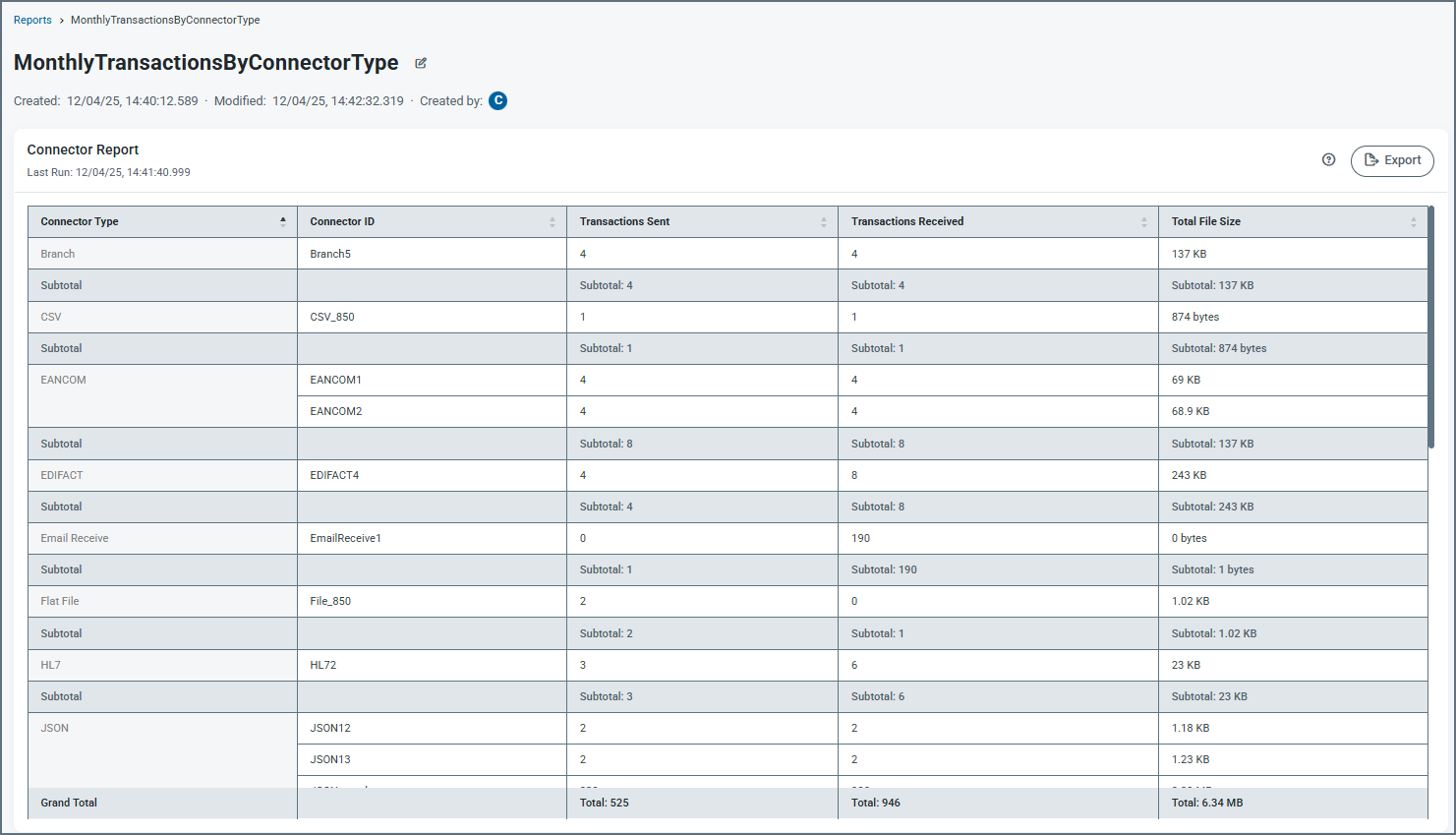
Note: When you set a Group by column in your report, the report results are automatically sorted by that column in descending order, as shown in the following image. If you try to sort by other columns in the table, nothing happens because the Group By always takes precedence.
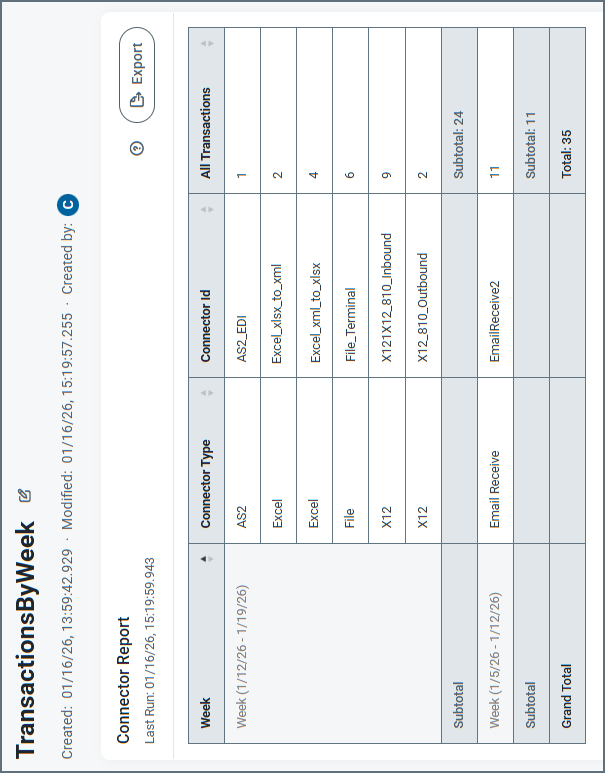
レポート結果の上にある、レポート名の横のタブレットと鉛筆 アイコンをクリックすると、レポートの名前を変更できます。
- エクスポートをクリックすると、最新のレポート結果をCSV ファイルにエクスポートできます。
- 保存をクリックすると、現在のレポートに対するすべての変更が保存されます。
実行、保存、および元に戻す
右側のペインの下部には常に3つのオプションがあります:
- 変更を元に戻す
 アイコンをクリックすると、すべての変更が最後に保存したレポートのバージョンに戻ります。
 - 保存をクリックして既存のレポートに変更を保存するか、新しいレポートとして保存します。
- 実行をクリックすると、現在の設定でレポートが実行され、メインのレポートビューエリアに結果が表示されます。