アクティビティページ
Version 26.2.9686
Version 26.2.9686
アクティビティページ
CData Arc は、メッセージ、トランザクション、SLA、 アプリケーションとアクセスリクエスト、監査設定変更、およびプロファイルのアクティビティログを保持します。ログの閲覧や作業には、アクティビティページを使用します。各ログタイプは、アプリケーションデータベースに別々のテーブルとして保存されます。View the application, access, audit, and profile logs from the Logs tab.
Note:Date/Time entries are always localized to the local time zone and date format settings of your browser, so even when you browse to a server hosted in a different time zone, the displayed timestamps reflect the local time.
ログの検索およびフィルタリング
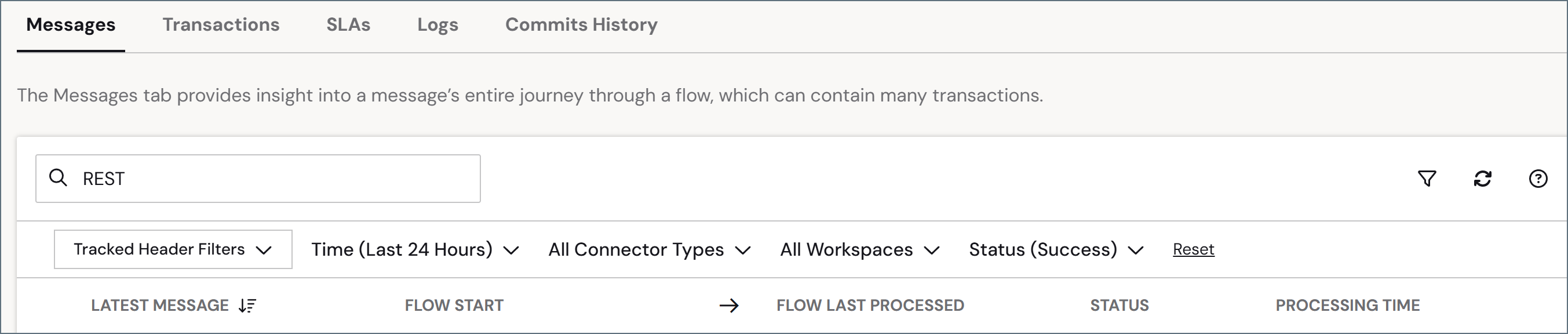
各アクティビティページタブの上部には、ページ内のすべてのログを検索するために使用できる検索バーがあります。ファネルアイコンをクリックして、ログの種類ごとに異なるオプションを備えた、コンテキスト依存のフィルタセクションを開きます。例えば次の画像で示すように、メッセージタブには、追跡されたヘッダー、日時、コネクタの種類、ワークスペース、およびステータスのフィルタがあります。

個々の検索でフィルタオプションと検索バーを併用して、返される結果を絞り込むことができます。下の画像は、過去24時間以内のステータスが「成功」で、メッセージテキストに「REST」という単語が含まれるメッセージを示しています。
追跡されたヘッダー
Arc は、メッセージタブの結果をフィルタリングする別の方法として、検索可能なメタデータ(追跡ヘッダー)の使用をサポートしています。さまざまな方法で追跡されたヘッダーを追加できます:
-
設定 > 高度な設定ページの高度な設定セクションの追跡されたヘッダーフィールドを使用すると、カスタムヘッダー名のカンマ区切りリストを指定できます。
-
X12 のような一部のコネクタでは、ISA08 のような特定のヘッダーの追跡をオプトインできる設定が、高度な設定タブにあります。
-
XML Map コネクタでは、エレメントを右クリックして出力メッセージの追跡ヘッダーとして追加できます。
-
ArcScript の
_messageアイテムでは、_message.trackedheader:HeaderName構文を介して追跡ヘッダーを設定できます。_messageのその他の使用例については、CData Arc Message を参照してください。
Arc は、フローで処理されるファイルにメタデータヘッダーを追加します。メッセージの上にカーソルを合わせ詳細を表示をクリックしてヘッダーを見つけます。以下の方法があります:
-
メッセージタブでメッセージを展開する
-
メッセージの詳細ページを開く
-
コネクタのトランザクションタブを表示する
メッセージタブ
メッセージタブでは、フローを通るメッセージの全体的な流れについてのインサイトが得られ、これには多くのトランザクションを含むことができます。受信したメッセージで何が起こったのかを確認したいことがよくあると思いますが、この機能を使えば、フローを流れるメッセージの全体像を見ることができます。
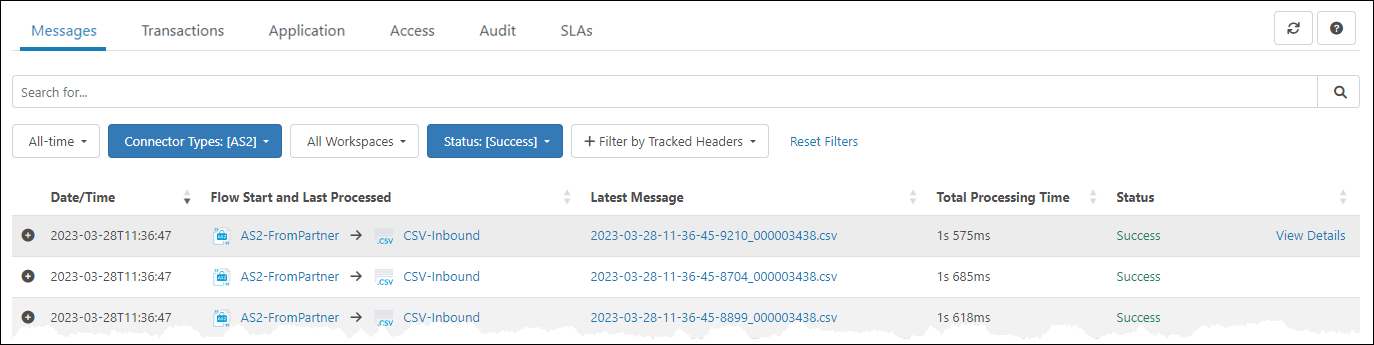
メッセージテーブルには、メッセージの全リストが含まれます。デフォルトでは、リストは最新のメッセージカラムでソートされていますが、任意のカラム名をクリックして並べ替えが可能です。以下の内容が表示されます:
- 最新のメッセージ—このメッセージに関連する最後のアクティビティのタイムスタンプが付いた、メッセージの最新のファイル名。このリンクをクリックすると、メッセージの内容をプレビューできるウィンドウが開き、必要に応じてダウンロード、コピー、フォーマットできます。
-
フロー開始および最終処理—メッセージの発信元のコネクタId、およびメッセージに関連するトランザクションを処理した最後のコネクタのコネクタId。Click a Connector Id to open the connector’s configuration page in the flow designer.
- ステータス—メッセージの状況。以下のオプションがあります:
- Success
- Warning
- Error
- Pending
- Skipped
- 合計処理時間—メッセージがフロー内で処理されていた時間
検索バーとフィルタセクションを使用すると、上記のカラムや追跡されたヘッダーに基づいてフィルタリングができます。次の画像はフィルタ例を示します:
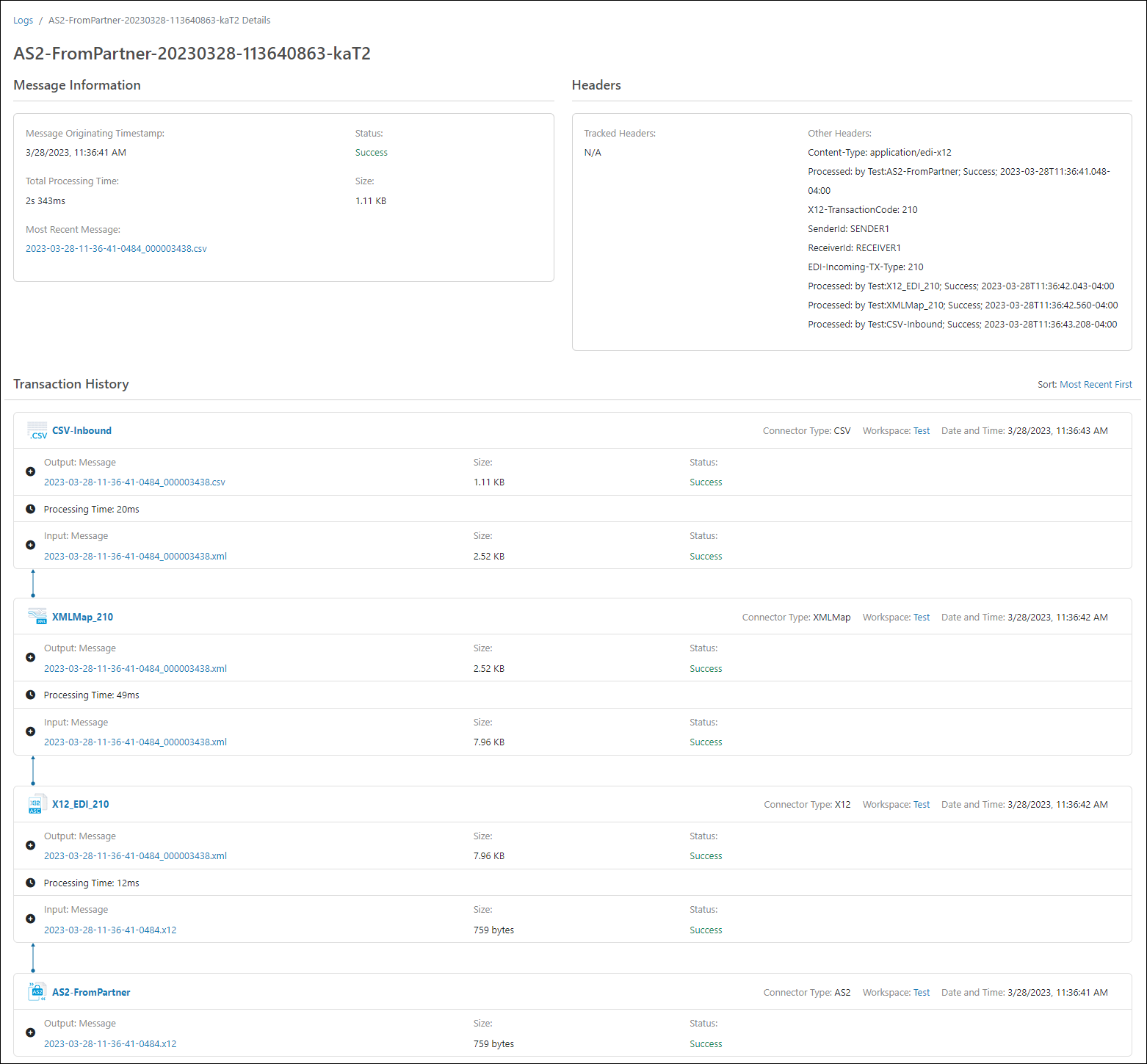
To open the Message Workflow page for a message, click the arrow that appears on the far right when you hover over the message. This page displays all steps in the flow, along with the associated documents, other details, and the logs.
メッセージの左側にある展開ボタンを使用すると、以下に示すように、メッセージの詳細が表示されます。
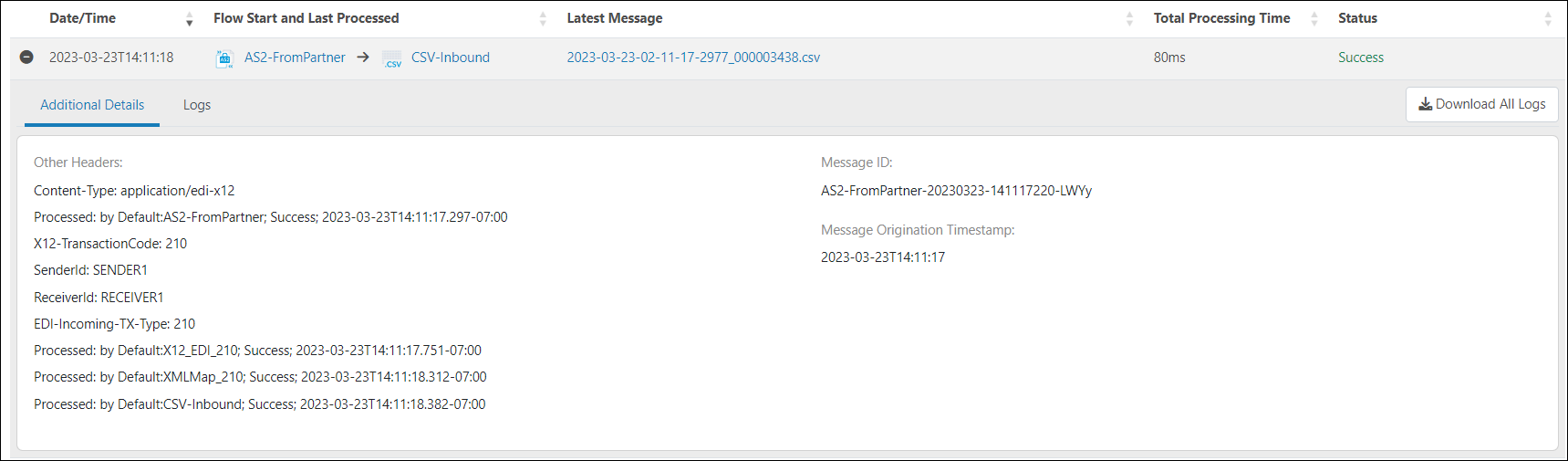
カードには、以下が含まれます:
- メッセージId
- メッセージの発生時刻
- メッセージに関連する追跡されたヘッダーのリスト
- メッセージに関連するその他のヘッダーのリスト(追跡ヘッダー以外)
- メッセージステータスに関連するメッセージ。例えば、ステータスがError の場合、カードにはこのステータスの原因となったエラーメッセージがサマリに表示されます。
メッセージのログタブには、メッセージの処理に関連するログが表示されます。UI でログの内容をプレビュー(および任意でファイルをダウンロード)するには、ファイル名カラムにあるリンクをクリックします。
ログエントリを表示またはダウンロードするには、ログタブをクリックします。関心のあるエントリにカーソルを合わせ、ダウンロードアイコン をクリックして、個々のログファイルをダウンロードします。また、メッセージに関連するすべてのログを含むzip ファイルをダウンロードするには、すべてのログをダウンロードボタンをクリックします。
トランザクションタブ
トランザクションタブには、すべての入出力ファイル転送と、データ変換コネクタによってローカルで処理されたすべてのファイルに関する詳細情報が含まれています。例えば、AS2 トランザクションログには、HTTP リクエスト / レスポンスヘッダー、AS2 リクエストに対するMDN レスポンス、およびすべての通信エラーが含まれます。
トランザクションテーブルには、アプリケーションで処理された各ファイルの個別の行が含まれます。以下の内容が表示されます:
- 日時—トランザクションのタイムスタンプ
- コネクタId—トランザクションを処理したコネクタのId
- 方向—トランザクションが送信か受信か
- ファイル—処理されたファイルを開くためのリンク
- ステータス—トランザクションの状況。成功したトランザクションのステータス値はSuccess となり、失敗したトランザクションのステータスはError と報告されます。
- サイズ—トランザクションファイルのサイズ
- 処理時間—トランザクションを処理するためにかかった時間
さらに詳細を確認するには、トランザクションの左側にある展開ボタンを使用します。これらの詳細には、上述の説明と同じ情報が含まれています。唯一の違いは、トランザクションログには単一トランザクションに関する情報のみが表示されるのに対し、メッセージログには多数のトランザクションが含まれる場合があります。You can also use the arrow that appears when you hover over a transaction to see the same workflow page.
Tip:You can also find Transaction information for a specific connector in the connector’s Transactions tab.
SLA タブ
SLA タブには、個々のコネクタに設定されたすべてのサービスレベル(SLA)に関する情報が保存されます。これには、SLA がどのワークスペースに関連付けられているかという情報、ステータス情報、およびそのステータスの残り時間が含まれます。以下の内容が表示されます:
- コネクタId—SLA が定義された各コネクタのId
- ワークスペース—関連するワークスペースの名前
- 前のステータス—SLA の以前のステータス(OK など)
- 現在のステータス—現在のSLA ステータス(At Risk など)およびSLA のステータスが再び変更されるまでの残り時間(In Violation に変更など)
ログタブ
The Logs tab contains four sets of logs: Application, Access, Audit, and Profile. By default, each table includes a summary count of today’s logs, and a total count of all logs. Click the See All link in each section to populate the window with the full list of logs in that category. From here you can search, filter, and download logs in the same way as the other log types.
アプリケーションログ
アプリケーションログには、処理中に発生したアプリケーションレベルのエラーや、アプリケーションリソースへのリクエストなどが記録されます。エラーメッセージは、特定のトランザクションのエラーに対するコンテキストを提供するのに役立ちます。
このタブを使用すると、外部取引パートナーのWeb リクエストがArc フロー内のコネクタに正常にルーティングされていることを確認できます。アプリケーションは、パブリックエンドポイントでWeb リクエストを受信すると、メッセージヘッダー(AS2識別子など)に基づいてメッセージを特定のコネクタにルーティングしようと試みます。エラーによってアプリケーションがメッセージを正常にルーティングできない場合、このエラーはアプリケーションタブに表示されます。
アプリケーションテーブルには、アプリケーションイベントごとに個別の行が含まれます。以下の内容が表示されます:
- 日時—イベントのタイムスタンプ
- レベル—ログレベル。詳しくは、メッセージカラムの情報を参照してください。以下のオプションがあります:
- None—イベントは記録されません
- Error—処理中に発生したエラーに関する情報
- Warning—処理中に発生した警告に関する情報
- Info—エラーや警告を含む、処理に関する一般的な情報(該当する場合のみ)
- Debug—成功した処理、および失敗した処理の詳細なデバッグ情報
- Trace—成功した処理、および失敗した処理の詳細なトレース情報(ログをCData サポートに送る必要がある場合に便利です)。設定 > 高度な設定ページの高度な設定セクションで、ログレベルを変更できます。ただし、ログの詳細レベルを上げると、特にSQLite やDerby のような低パフォーマンスなデータベースタイプの場合、データベースのパフォーマンスに影響を及ぼす可能性があります。ログレベルを調整するのは、特別な理由がある場合のみにしてください。
Note:Debug、Trace、およびAll のログレベルはファイル情報やSSL 証明書などの機密情報を記録する場合があります。パスワードなどの機密情報はマスクされますが、これらのログを組織外で共有する場合は、事前に機密情報を確認する必要があります。
- リソース—メッセージを処理したリソース
- メッセージ—メッセージテキスト
- インスタンスId—イベントが発生したマシン
アクセスログ
アクセスログには、提供するエンドポイントに対して行われたリクエストのエントリが記録されます。これには、API リクエスト、パブリックエンドポイントを公開するコネクタ(例えばWebhook)、およびデータの受信に関連するパブリックエンドポイント(例えばpublic.rst)が含まれます。以下の内容が表示されます:
- 日時—トランザクションのタイムスタンプ
- メソッド—使用されたHTTP メソッド
- URL—URL
- ユーザー—リクエストを作成した認証ユーザー。リクエストを作成したユーザーが匿名の場合、このエントリは空になります。
- リモートIP—リクエストの発信元IP アドレス
- インスタンスId—リクエストを処理したインスタンスのId
監査ログ
監査ログには、アプリケーション設定に加えられた各変更が保存されます。これには、コネクタの作成、コネクタの設定、プロファイル設定の更新など、すべてのアクションが含まれます。以下の内容が表示されます:
- 日時—設定変更のタイムスタンプ
- アクション—加えられた変更の種類。以下のオプションがあります:
- GET
- POST
- PUT
- MERGE
- PATCH
- リソース—管理コンソール(アプリケーションの管理と設定のための一般的なインターフェースとして機能するWeb UI)または管理API(アプリケーションの管理と設定に使用できるREST ベースのAPI)のいずれか。
- メッセージ—変更内容を説明するテキスト
- ユーザー—変更を加えたユーザー
監査ログをクエリして、アプリケーション設定の監査を実行できます。
プロファイルログ
The profile logs record activity from configured communication profiles.This includes file transfers, protocol-level events, and server activity for profiles such as AS2, AS4, and SFTP Server.以下の内容が表示されます:
- 日時—アクティビティのタイムスタンプ
- コネクタ—関連するコネクタのId
- ファイル—プロファイル用のログファイルを開くためのリンク
- ステータス—アクションの状況。オプションは完了、進行中です
改ざん検知ログ
Arc includes cryptographic tamper-evident logging on all Audit logs. This ensures that the user is alerted anytime that log data is altered or tampered with. It works by creating an immutable audit trail of system activities by cryptographically linking log entries in a chain, making unauthorized modifications immediately detectable. Each log entry includes a cryptographic hash of both its own content and the previous entry’s hash, creating a verifiable chain where any alteration to historical records breaks the chain’s integrity. This approach helps organizations comply with regulatory requirements such as HIPAA and GDPR.
Integrity checks run hourly, as part of the application health checks. If tampering is detected, an error is logged. If email alerts are configured on the Alerts tab, an email is sent to administrators.
Administrators can use the integrityResetTampering operation to reset the hash chain and clear tampering warnings.
ログのデバッグ
一部のコネクタには、高度な設定タブ内にトランザクションログの詳細レベルを上げるための設定があります。詳細なログはデバッグ時に有用であり、[email protected] にサポートを依頼する際に必要になることがあります。
高度な設定の最も一般的な設定はログレベルです。Debug に設定すると、トランザクション処理時にすでに生成されているトランザクションログに、さらに情報が追加されます。
送信リクエストを送信するコネクタの中には、ログリクエスト設定があるものもあります。True に設定すると、リモートサーバーに送信されたリクエストのコピーがトランザクションログに含まれます。これは、サーバーレスポンスの受信に関する問題の範囲を絞り込むのに役立つ場合があります。
リモートシステムに対してクエリを発行する一部のコネクタには、Verbosity および / またはログファイル設定があります。Verbosity は1から5の間で設定する必要があります(5が最も冗長で、多くの場合に推奨されます)。ログファイルが使用可能な設定の場合、専用ログファイルを書き込むディスク上のパスに設定します。このファイルは、トランザクション処理時に生成されるトランザクションログとともにサポートデスクに提供することができます。