CData Arc のバックアップおよび移行
Version 26.2.9686
Version 26.2.9686
CData Arc のバックアップおよび移行
次の方法でCData Arc を移行またはバックアップできます:
-
グローバルアプリケーションデータを新しいサーバー上のArc の新しいインスタンスに移行します。この移行には、グローバルな構成データと設定が含まれます。Arc の移行機能を使用して、データをエクスポートできます。移行プロセスは自動で行われるため、エラーの可能性が低く、処理も高速です。この方法はArc アプリケーション内で実行されるため、CData はこの方法を推奨しています。
-
アプリケーションディレクトリとアプリケーションデータベースを手動でコピーして新しいサーバーに移動することで、すべてのデータをバックアップします。この方法では、構成データだけでなく、その他のデータ(ログ、処理保留中のファイル、処理済みのファイルなど)の完全な作業セットも移動します。この方法はシンプルですが、時間がかかり、エラーが発生しやすくなります。
Note:デフォルトでは、Arc は各インスタンス固有の暗号化キーを使用して機密データを保護します。これらの機密データを含む設定ファイルを手動でコピーまたは移動する場合は、新しいインスタンスでも同じキーが使用されていることを確認してください。詳しくは、カスタムマスターキーの定義を参照してください。
次のセクションでは、これらの方法を使用してデータを移行またはバックアップする方法について説明します。
移行
設定 > 高度な設定に移動し、高度な設定ページの移行セクションを見つけます。エクスポートをクリックし、すべてのワークスペースと設定をエクスポートオプションを選択して、グローバルアプリケーションデータと設定のすべてを含むアプリケーションの完全なエクスポートを実行します。
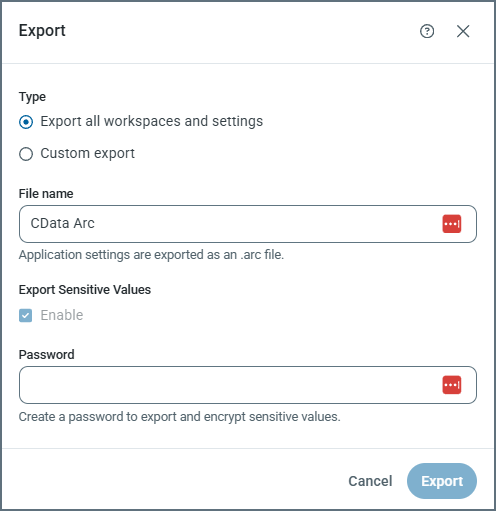
これにより、データは.arc 拡張子を持つファイルにエクスポートされます。このファイルタイプは、複数のワークスペースや設定、ユーザー、EDI TPMC パートナーおよびドキュメント、レポート、その他のグローバルデータなどのグローバルアプリケーションデータを保存します。
移行タブを使用してアプリケーション設定をエクスポートする方法についての詳細は、複数ワークスペースとグローバルアプリケーションコンフィギュレーションデータのエクスポートを参照してください。
手動バックアップ
Arc は、次の2つの方法でローカルシステムと繋がります:
-
アプリケーションディレクトリフォルダを使用。これは、構成データを格納するディスク上のフォルダです。
-
アプリケーションデータベースを使用。このデータベースは、アプリケーションによって処理されるトランザクションのメタデータを格納します。
手動バックアップを実行するには、アプリケーションディレクトリとアプリケーションデータベースを直接コピーして移動する必要があります。この方法はシンプルでコストもかかりませんが、時間がかかる場合があり、人為的ミスが発生する可能性があることに注意してください。
アプリケーションディレクトリ
Arc は、すべてのプロファイル、証明書、およびコネクタ構成データをアプリケーションディレクトリフォルダ内のファイルに格納します。したがって、Arc の設定をバックアップまたは再作成するには、フォルダの全内容をコピーして移動するだけです。新しいサーバーに移動することで、新しいインスタンスにArc 構成を再作成できます。
アプリケーションディレクトリをコピーする
デフォルトでは、アプリケーションディレクトリは次のディレクトリを指します:
-
Java:/opt/arc
-
.NET:C:\ProgramData\CData\Arc
Note:Arc がアプリケーションの以前のバージョンの既存のインストール上にインストールされている場合、アプリケーションは古いフォルダ構造を再利用する可能性があります。この場合、アプリケーションディレクトリは代わりに以下のいずれかのディレクトリに配置されている可能性があります:
-
Java:~/arc/data(~ は、Arc をホストするサーバーを実行しているユーザーのホームディレクトリです)
-
.NET(Arc):C:\Program Files\CData\Arc
-
.NET(ArcESB):C:\Program Files\ArcESB
-
.NET(RSSBus Connect):C:\Program Files\RSSBus\RSSBusConnect
アプリケーションをバックアップするには、このアプリケーションディレクトリのコピーを便利な場所に保管します。Arc を新しいサーバーに移行するには、アプリケーションディレクトリフォルダのコピーを新しいサーバーの同じパスに配置します。
アプリケーションディレクトリを設定する
このセクションは、Arc を新しいサーバーに移行し、アプリケーションディレクトリのデフォルトの場所がカスタムパスで上書きされている場合にのみ該当します。
一部のArc セットアップでは、アプリケーションディレクトリにデフォルト以外の場所を使用する場合があります(例:共有ネットワークファイルシステムでアプリケーションディレクトリをホストする場合など)。この場合、Arc の新しいインスタンスが、以前のインスタンスが使用していたのと同じネットワークフォルダをアプリケーションディレクトリとして使用するように設定するだけです。
デフォルト以外のアプリケーションディレクトリを設定するには、Arc のエディションに応じたドキュメントを参照してください:
-
Java:アプリケーションディレクトリの検索と設定
-
.NET:アプリケーションディレクトリの設定
アプリケーションデータベース
デフォルトでは、Arc はSQLite(.NET)またはH2(Java)データベースを使用して、アプリケーションによって処理されたトランザクションに関するデータを格納します。また、インストールと設定で説明されているように、PostgreSQL、SQL Server、MySQL などの外部データベースを設定することもできます。
Arc が外部データベースを使用する場合、このデータベースの接続文字列は、アプリケーションをホストするサーバーの設定ファイル(.NET ではWeb.Config ファイル、Java ではarc.properties ファイル)で設定する必要があります。外部データベースのバックアップはArc の範囲外であり、データベースを通じて直接行う必要があります。Arc を新しいマシンに移行するには、新しいインスタンスが同じ外部データベースに対して読み取りおよび書き込みを行うように構成するだけです。
アプリケーションデータベースを設定するには、Arc のエディションに応じた適切なドキュメントを参照してください:
-
Java:アプリケーションデータベースの設定
-
.NET:アプリケーションデータベースの設定
ライセンス
Arc ライセンス(Cloud ライセンスの特別ライセンスティアを除く)は、特定のマシン名に関連付けられています。ライセンスは、アプリケーションディレクトリ内の.lic ファイルに含まれています。ライセンスのバックアップは、以下で説明するように、ライセンスファイルをコピーするだけです。
新しいマシンのライセンスを更新せずにライセンスファイルを新しいマシンに移行すると、ライセンスエラーが発生します。ただし、次のセクションで説明するように、License Transfer Request フォームを使用してCData セールスチームに移行を通知すれば、アプリケーションインターフェースを通じて新しいサーバーにライセンスを再適用できます。
ライセンスをバックアップする
.NET 版
.NET 版では、デフォルトでライセンスファイルは次のフォルダにあります:C:\ProgramData\CData\Arc
Arc がRSSBus Connect インストール上にインストールされ、RSSBus フォルダパスが再利用される場合、対応する場所は以下になります:C:\Program Files\RSSBus\RSSBus Connect\www\app_data
このフォルダの.lic ファイルのコピーを作成して、ライセンスをバックアップします。
Java 版
Java 版では、デフォルトでライセンスファイルは次のフォルダにあります:/opt/arc
Arc がRSSBus Connect インストール上にインストールされ、RSSBus フォルダパスが再利用される場合、対応する場所は以下になります:~/rssbus/connect
この場所の.lic ファイルのコピーを作成して、ライセンスをバックアップします。
ライセンスを移行する
License Transfer Request フォームを使用して、CData ライセンスシステムに対してライセンスを別のマシンに移行することを通知できます。このフォームを使用すると、ライセンスが過剰使用されている(同じライセンスを複数のマシンにインストールしている)としてマークされることを防ぐことができます。フォームに記入後、セールスチームからの確認を待たずに、新しいマシンで同じプロダクトキーを使用できます。ライセンスがブロックまたは制限された場合は、CData セールスチーム[email protected] までご連絡ください。
サーバー移行は時間のかかるプロセスであるため、CData では、2台のマシンでライセンスがアクティブな状態を維持できる30日間の重複期間を設けています。この30日以内に、古いマシンからアプリケーションを削除する必要があります。さらに時間が必要な場合は、CData セールスチーム[email protected] に連絡して、タイムラインの調整をご依頼ください。