Logs
Version 25.3.9411
Version 25.3.9411
Logs
API Server のログページには、クエリログとアプリケーションログが保持されます。ログページには、各ログの独自のタブがあります:
-
クエリ - クエリタブは、API Server アカウントに対して実行されたクエリの詳細を含みます。
-
アプリケーション - アプリケーションタブには、アプリケーションエラーや、アプリケーションリソースへのリクエストが記録されます。
クエリタブ
クエリタブには、実行されたクエリのリストと、それぞれのクエリについて以下の情報が表示されます:
-
タイムスタンプ - クエリを実行した日時。YYYY-MM-DD HH:MM:SS UTC 形式で表示します。
-
クエリの種類 - バッチ、プロシージャ、インデックス、テーブル、カラムなどのクエリの種類。
-
ユーザー - クエリを実行するAPI Server ユーザーのログインID。
-
ステータス - クエリの最終ステータス:成功 または失敗。
-
クエリのテキスト - クエリのテキストと宛先。
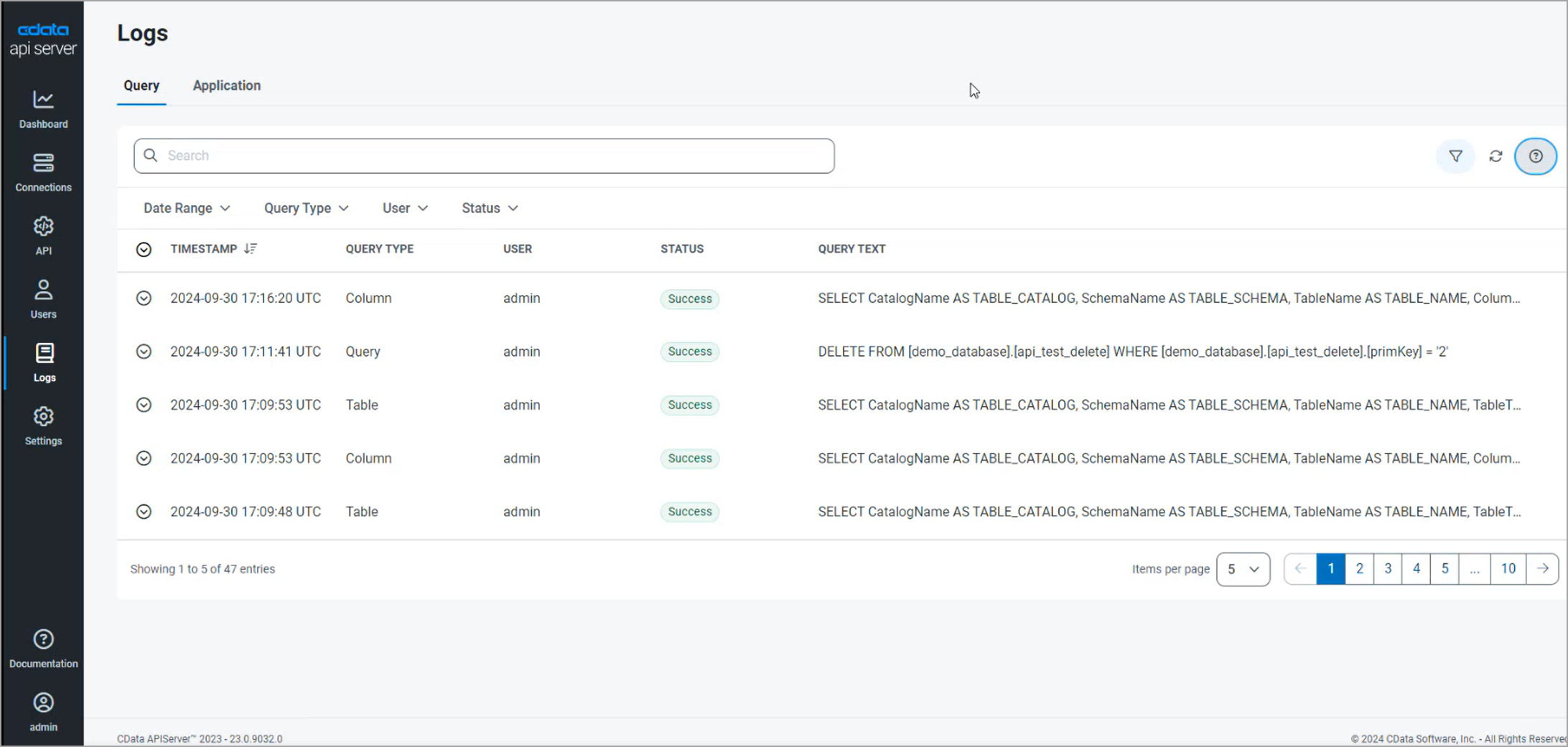
クエリテーブルの下部で、1ページあたりのクエリの表示数を指定したり、結果のページ間を移動したりできます。
クエリの詳細
タイムスタンプの左側にある展開アイコンをクリックすると、単一のログエントリのメッセージ全体が表示されます。フィールドおよび内容は、異なる種類のクエリ間で変わることがあります。
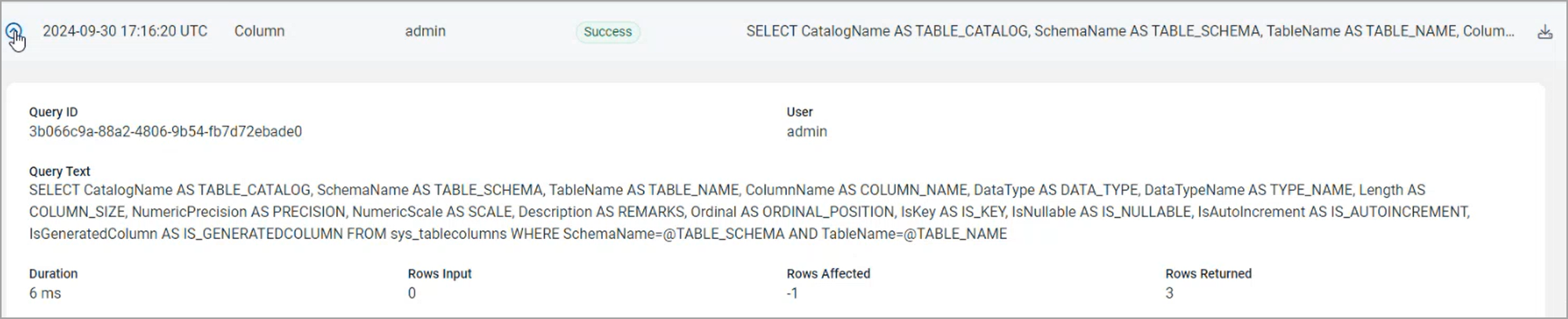
タイムスタンプカラムヘッダーの左側にある展開アイコンをクリックして、すべてのログエントリを展開することもできます。
クエリの詳細にあるダウンロードアイコン( )をクリックすると、そのクエリのログファイルをダウンロードできます。
Note:接続のログの詳細レベルは、接続の接続を編集ページで増減できます。詳しくは、接続を参照してください。
検索、フィルタリング、並べ替え
特定のクエリテキストを検索するには、検索バーを使用します。
フィルタアイコン( )をクリックして必要なフィルタを選択することで、クエリテーブルを日付範囲、クエリの種類、ユーザー、ステータスでフィルタリングできます。例えば、カスタムの日付範囲を選択するには、フィルタアイコンをクリックし、日付範囲の右側にある矢印をクリックします。
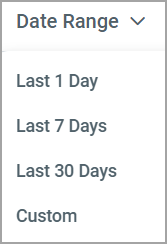
オプションから1つを選択するか、カスタムの日付範囲ダイアログでカスタムの日付範囲を入力します。
フィルタアイコンをもう一度クリックして、フィルタを非表示にします。すべてのフィルタをクリアするには、更新アイコン( )をクリックします。
また、タイムスタンプカラムヘッダーの横にある矢印アイコンをクリックすることで、クエリテーブルの並び替え順序を変更することもできます:
アプリケーションタブ
アプリケーションタブには、処理中に発生したアプリケーションレベルのエラーや、アプリケーションリソースへのリクエスト(タスクの開始や停止など)が記録されます。これらのメッセージは、特定のトランザクションのエラーに対するコンテキストを提供するのに役立ちます。
アプリケーションタブには、アプリケーションイベントごとに以下の詳細を表示する個別の行が含まれています:
-
日時 - アプリケーションイベントの日付と時刻。形式はYYYY-MM-DD HH:MM:SS UTC です。
-
レベル - ログレベル。カラムに表示されるアプリケーションレベルは次のとおりです:
-
Error - 処理中に発生したエラーに関する情報。
-
Warning - 処理中に発生した警告に関する情報。
-
Info - エラーや警告を含む、処理に関する一般的な情報(該当する場合のみ)。
-
Debug - 成功した処理、および失敗した処理の詳細なデバッグ情報。
-
Trace - 成功した処理、および失敗した処理の詳細なトレース情報。この情報は、ログをCData サポートに送る必要がある場合に便利です。
-
-
メッセージ - イベントに関するメッセージテキスト。
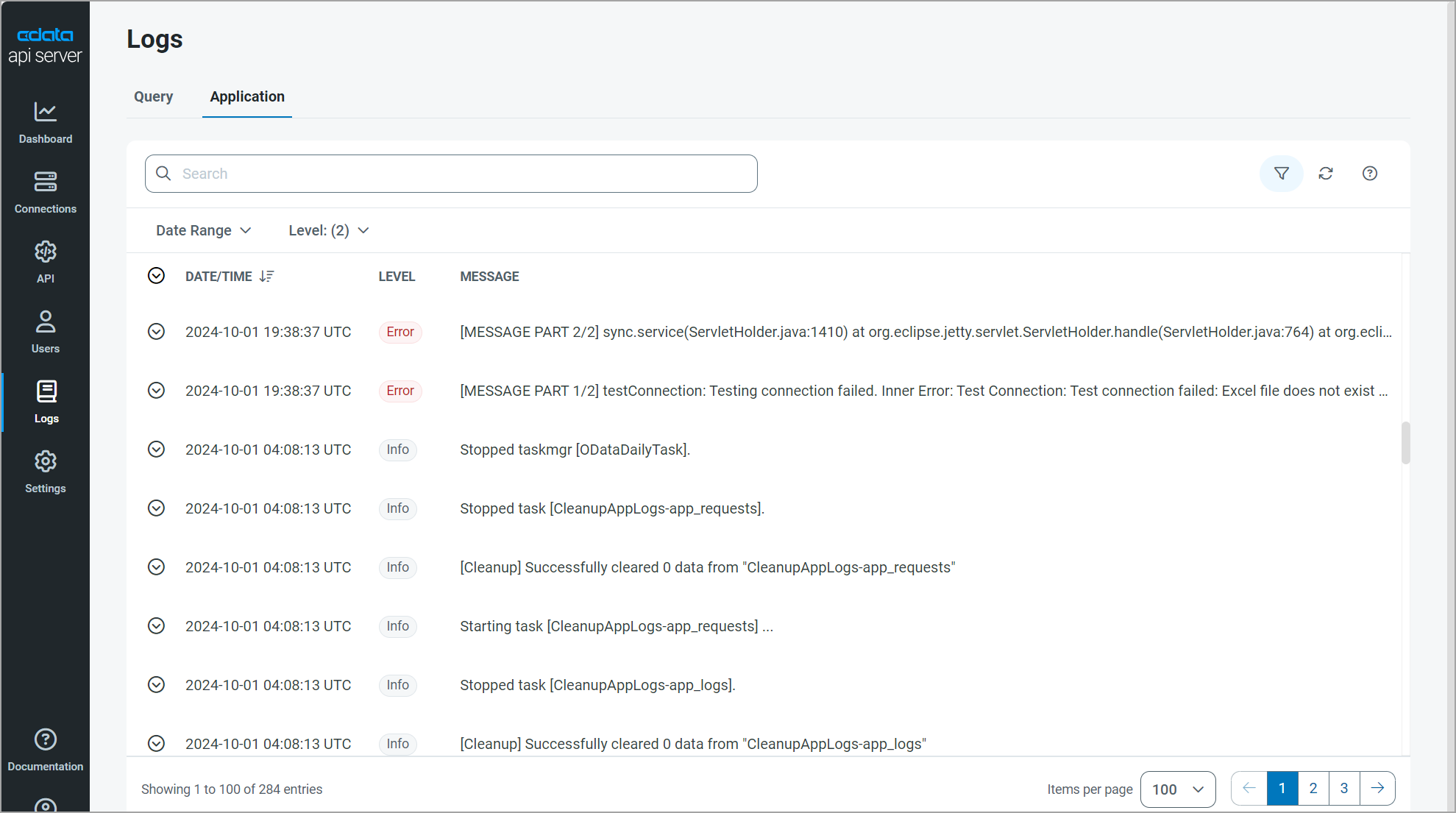
クエリテーブルの下部で、1ページあたりのクエリの表示数を指定したり、結果のページ間を移動したりできます。
アプリケーションの詳細
タイムスタンプの左側にある展開アイコンをクリックすると、単一のログエントリのメッセージ全体が表示されます:
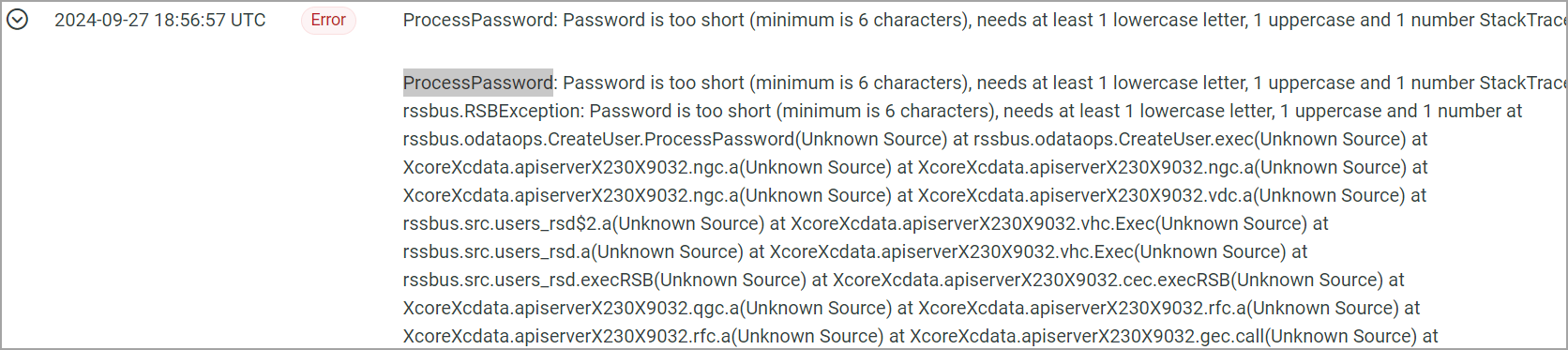
日時カラムヘッダーの左側にある展開アイコンをクリックして、すべてのログエントリを展開することもできます。
検索、フィルタリング、並べ替え
特定のメッセージテキストを検索するには、検索バーを使用します。
フィルタアイコン()をクリックして必要なフィルタを選択することで、アプリケーションログテーブルを日付範囲やレベルでフィルタリングできます。例えば、カスタムの日付範囲を選択するには、フィルタアイコンをクリックし、日付範囲の右側にある矢印をクリックします。
オプションから1つを選択するか、カスタムの日付範囲ダイアログでカスタムの日付範囲を入力します。
フィルタアイコンをもう一度クリックして、フィルタを非表示にします。すべてのフィルタをクリアするには、更新アイコン()をクリックします。
また、日時カラムヘッダーの横にある矢印アイコンをクリックすることで、クエリテーブルの並び替え順序を変更することもできます: