API
Version 25.3.9411
Version 25.3.9411
API
API Server のAPI ページには、データ ストアから取得してクエリを実行するリソース(テーブルとストアドプロシージャ)が含まれています。
API ページのエンドポイントを表示をクリックして、OData エンドポイントURL またはOpenAPI エンドポイントURL のいずれかをコピーします:
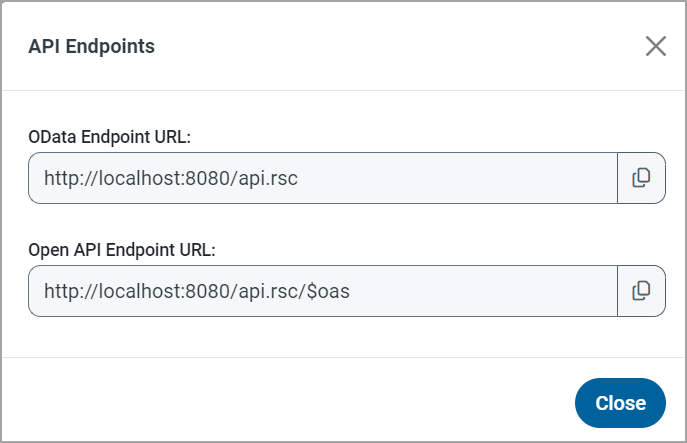
ベースURL のいずれかを、テーブル名やストアドプロシージャ名とともに、クエリ行うアプリケーションに貼り付けることができます。
API ページには2つのタブがあります:
-
テーブル - クエリに使用できるテーブル。
-
ストアドプロシージャ - クエリに使用できるストアドプロシージャ。
テーブルタブ
テーブル タブには、クエリに使用できるテーブルのリストが表示されます。リストには、各テーブルに関する以下の情報が含まれます:
-
名前 -データソース内のテーブルの名前。
-
接続名 - データを含むデータストアの名前(例えば、PostgreSQL)。
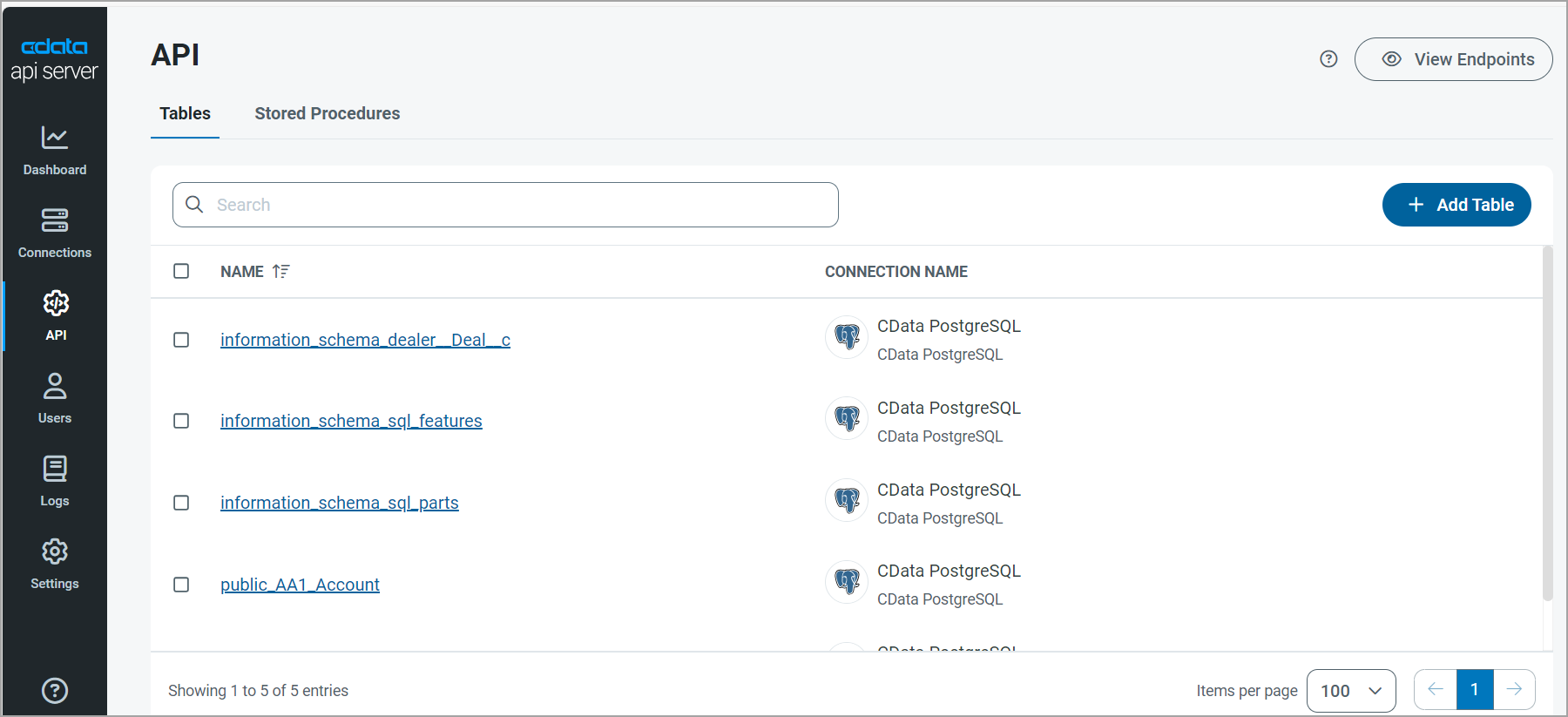
特定のテーブルを検索するには、検索バーを使用します。
テーブルの追加
API ページに新しいテーブルを追加するには、以下の手順に従います:
-
テーブルを追加をクリックします。
-
リストから接続を選択するか、検索バーで接続を検索します。
-
次へをクリックします。
-
テーブルが存在するスキーマを見つけ、展開アイコンをクリックします。テーブルタブに追加するテーブルを1つ以上選択します。
-
確認をクリックします。テーブルがテーブルタブに表示されます。これで、Postman などの任意のツールで、これらのテーブルにアクセスしてクエリを実行できるようになりました。
テーブルの編集
-
テーブル名を選択するか、行末に表示される編集アイコン(
 )をクリックして、テーブルページを編集します。いずれのオプションでもテーブルを編集ページが開きます。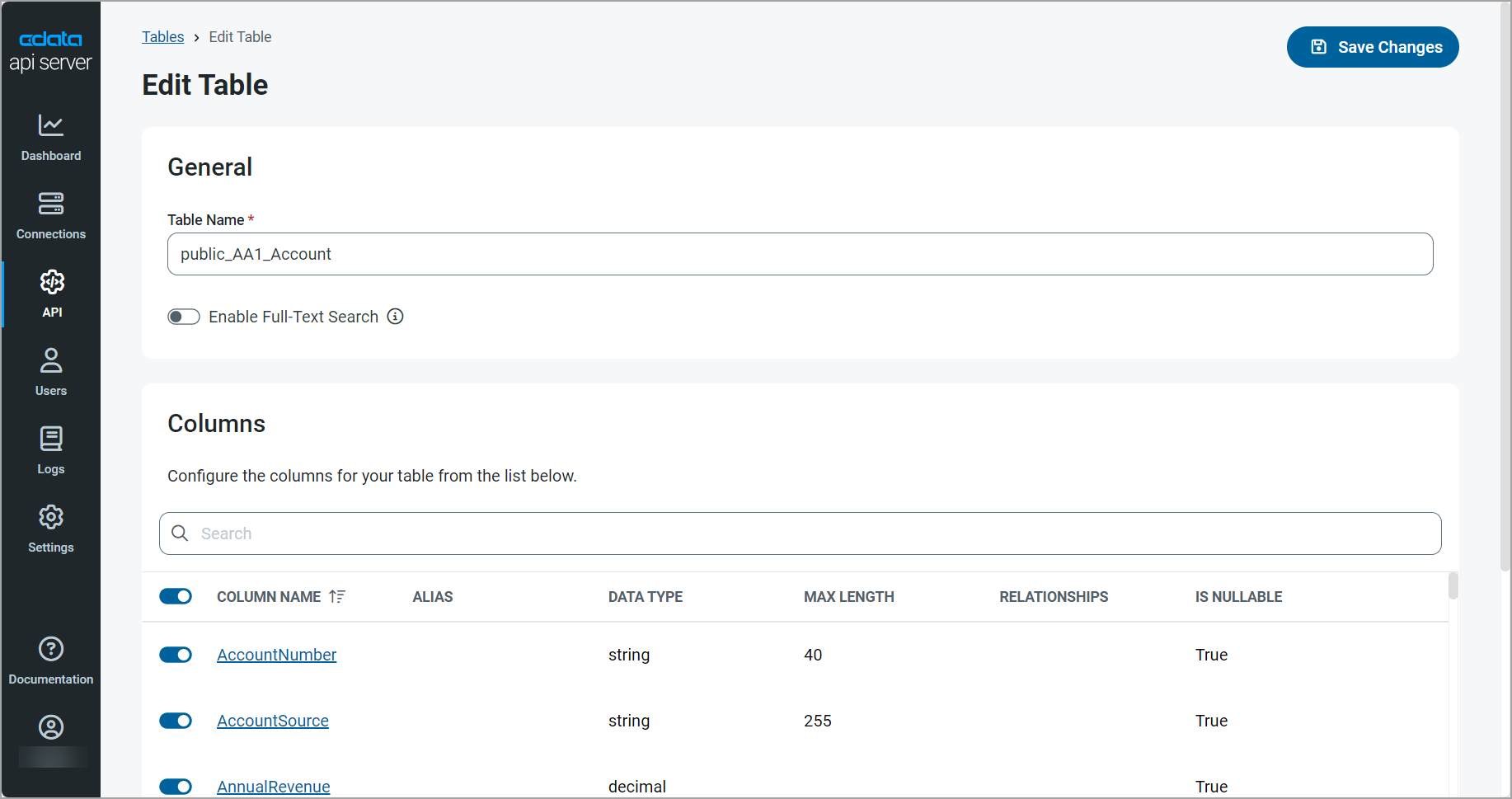
このページでは、次のようにテーブルを編集できます:
-
一般カテゴリで:
-
テーブル名テキストボックスでテーブルの名前を変更します。
-
フルテキスト検索を有効化トグルを右に切り替えてフルテキスト検索をON にします。このオプションを使用すると、テーブル内の文字ベースのデータに対してフルテキストクエリを実行できます。
-
-
カラムカテゴリで:
-
カラム名の左側にあるトグルスイッチを使用して、テーブルに不要なカラムをOFF にします。デフォルトでは、すべてのカラムが選択されます。カラム名カラムの左側にあるトグルスイッチを使用して、すべてのテーブルをON またはOFF にすることもできます。特定のカラムを検索するには、検索バーを使用します。
-
カラム名をクリックするか、行末に表示される編集アイコン(
)をクリックして、カラムを編集します。いずれのオプションでも編集_カラム名_ダイアログボックスが開きます。使用可能なカラムプロパティの一部は、カラムのデータ型によって異なります。以下は一般的なプロパティです:
-
エイリアス - リソースカラムの名前を変更することはできませんが、API で使用するためのカラムのエイリアスを設定することはできます。
-
データ型 - 新しいデータ型をドロップダウンリストから選択します。
-
リレーションシップ - APIに公開したリソース間のリレーションシップを追加できます。有効なリレーションシップを指定するには、関連テーブルに対応するリソースがAPI に公開されている必要があります。ここでリレーションシップを追加したら、OData の
$expand機能を使用してリレーションシップを定義することができます。詳しくは、展開を参照してください。 -
Is Nullable - この値はNull にできます。
-
-
-
-
テーブルを編集ページで必要な編集を行います(Edit ColumnNameダイアログボックスで編集を行った場合は、保存をクリックして変更を保存し、テーブルを編集ページに戻ります)。
-
テーブルを編集ページで変更を保存をクリックします。
-
ページ上部のテーブルのリンクをクリックして、テーブルリストに戻ります。
ストアドプロシージャタブ
ストアドプロシージャ タブには、クエリに使用できるストアドプロシージャのリストが表示されます。リストには、各ストアドプロシージャルに関する以下の情報が含まれます:
-
名前 -データソース内のストアドプロシージャの名前。
-
接続名 - データを含むデータストアの名前(例えば、PostgreSQL)。
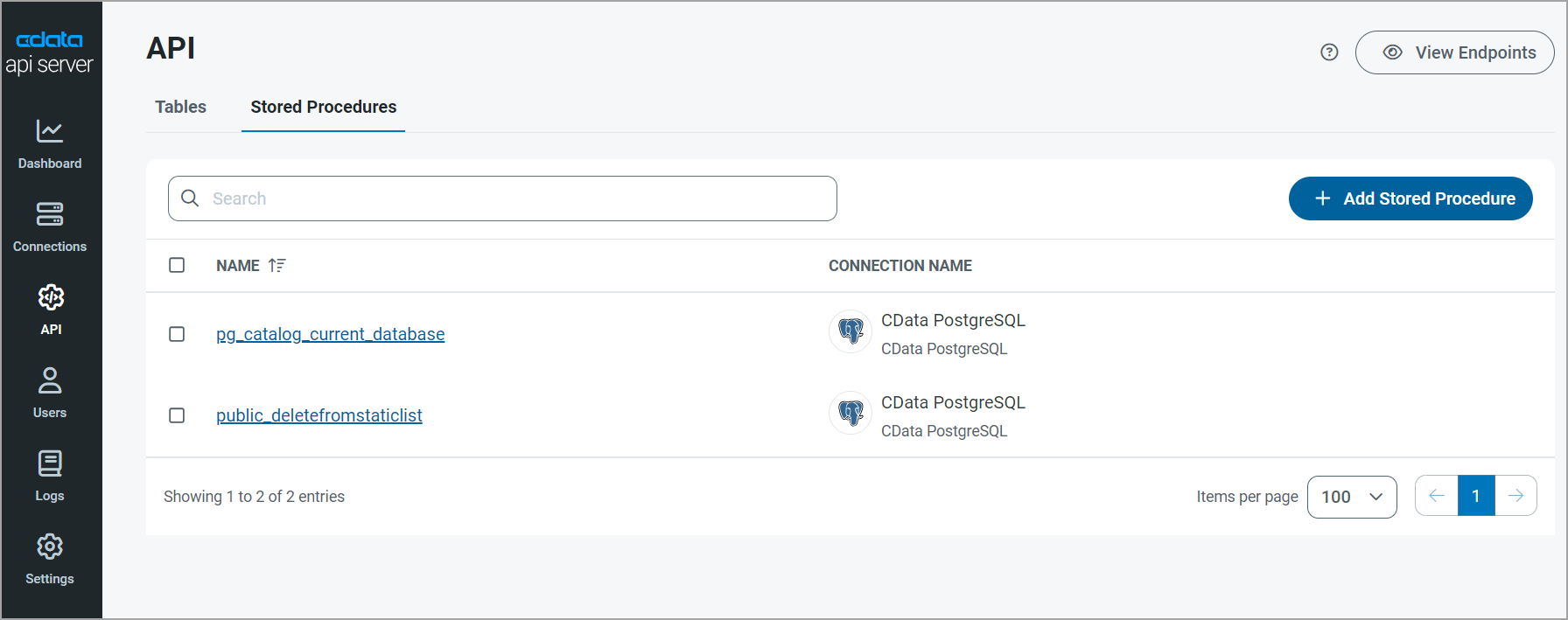
特定のストアドプロシージャを検索するには、検索バーを使用します。
ストアドプロシージャの追加
API ページに新しいテーブルを追加するには、以下の手順に従います:
-
ストアドプロシージャを追加をクリックします。
-
リストから接続を選択するか、検索バーで接続を検索します。
-
次へをクリックします。
-
ストアドプロシージャが存在するスキーマを見つけ、展開アイコンをクリックします。ストアドプロシージャタブに追加するストアドプロシージャを1つ以上選択します。
-
確認をクリックします。ストアドプロシージャがストアドプロシージャタブに表示されます。これで、Postman などの任意のツールで、このストアドプロシージャにアクセスできるようになりました。
ストアドプロシージャの編集
-
ストアドプロシージャ名を選択するか、行末に表示される編集アイコン(
)をクリックして、ストアドプロシージャページを編集します。いずれのオプションでも、選択したストアドプロシージャ用のストアドプロシージャを編集ページが開きます。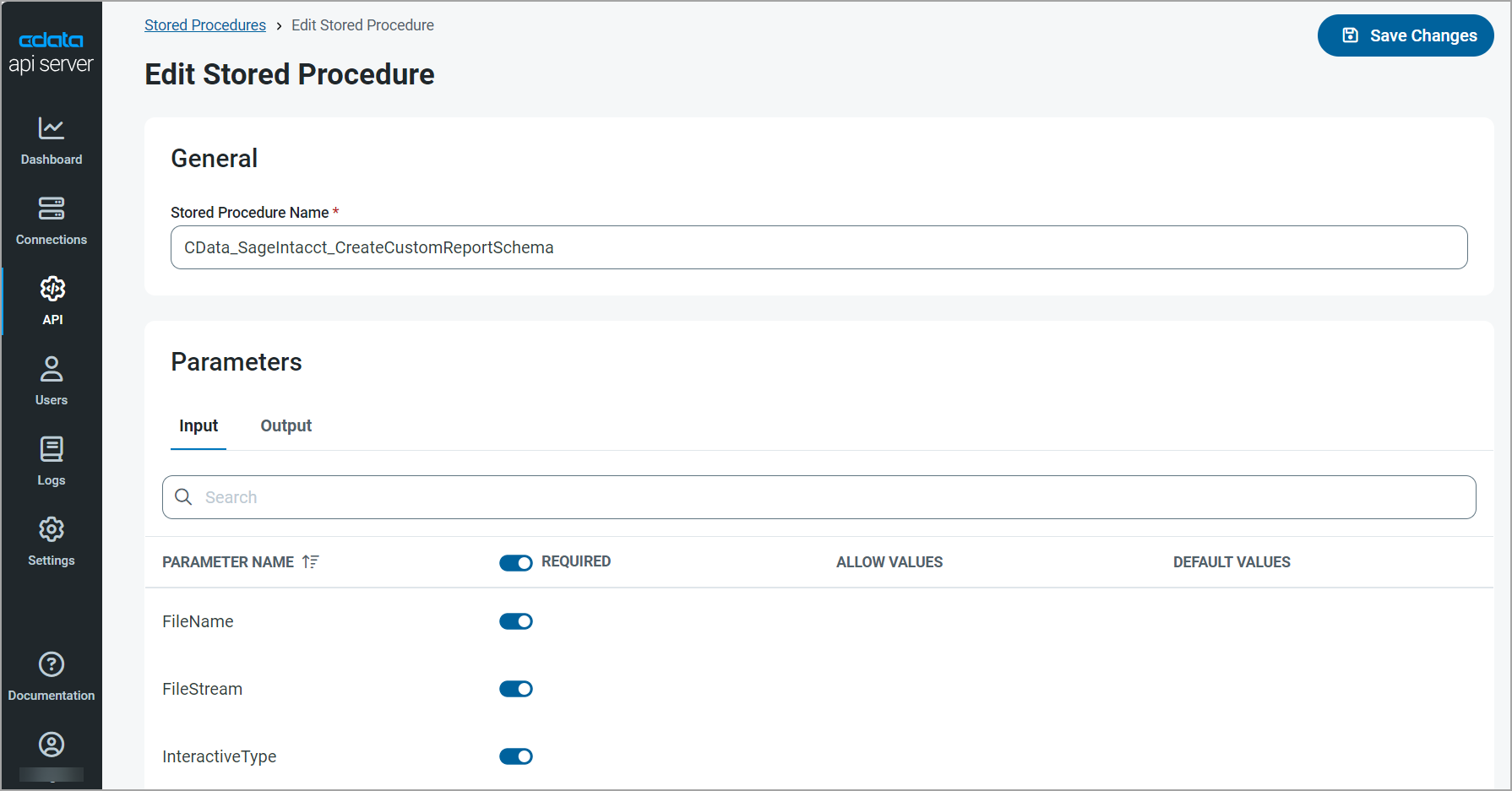
このページでは、次のようにストアドプロシージャを編集できます:
-
一般カテゴリのストアドプロシージャ名テキストボックスで、ストアドプロシージャの名前を変更します。
-
パラメータカテゴリのインプットタブで、入力ストアドプロシージャが必要かどうかを定義します(インプットタブとアウトプットタブには、入力プロシージャと出力プロシージャのパラメータが表示されます)。インプットタブのパラメータを必須または必須でないとして設定するには、カラムヘッダーバーにあるグローバル必須スイッチを切り替えます。また、特定のストアドプロシージャの必須カラムのスイッチを切り替えることで、個々のストアドプロシージャを必須かどうか定義することもできます。
Note:アウトプットタブのパラメータは静的であるため、変更したり操作したりすることはできません。
-
-
必要な編集を行い、変更を保存をクリックします。
-
ページ上部のストアドプロシージャのリンクをクリックして、ストアドプロシージャリストに戻ります。