接続
Version 25.3.9411
Version 25.3.9411
接続
CData API Server をデプロイしたら、API Server 管理コンソールからデータストアへの接続を定義する必要があります。API Server は、リレーショナルデータベース、ファイルストア、および他のAPI などのバックエンドサービスへの接続をサポートしています。さらに、API Server には、一般的なドライバーとプロバイダー(コネクタとも呼ばれます)のコレクションが事前にインストールされています。
Warning:セキュリティの脆弱性を回避するため、信頼できるサービスのみに接続を確立してください。
API Server 接続ページの直感的なインターフェースにより、接続の設定プロセスがシンプル化されます。このページから、次のタスクを実行できます:
接続ページについて
先に挙げたタスクを実行する前に、接続ページについて理解しておく必要があります。このページには接続が一覧にまとめられており、1つのアクセスポイントから接続を管理できます。
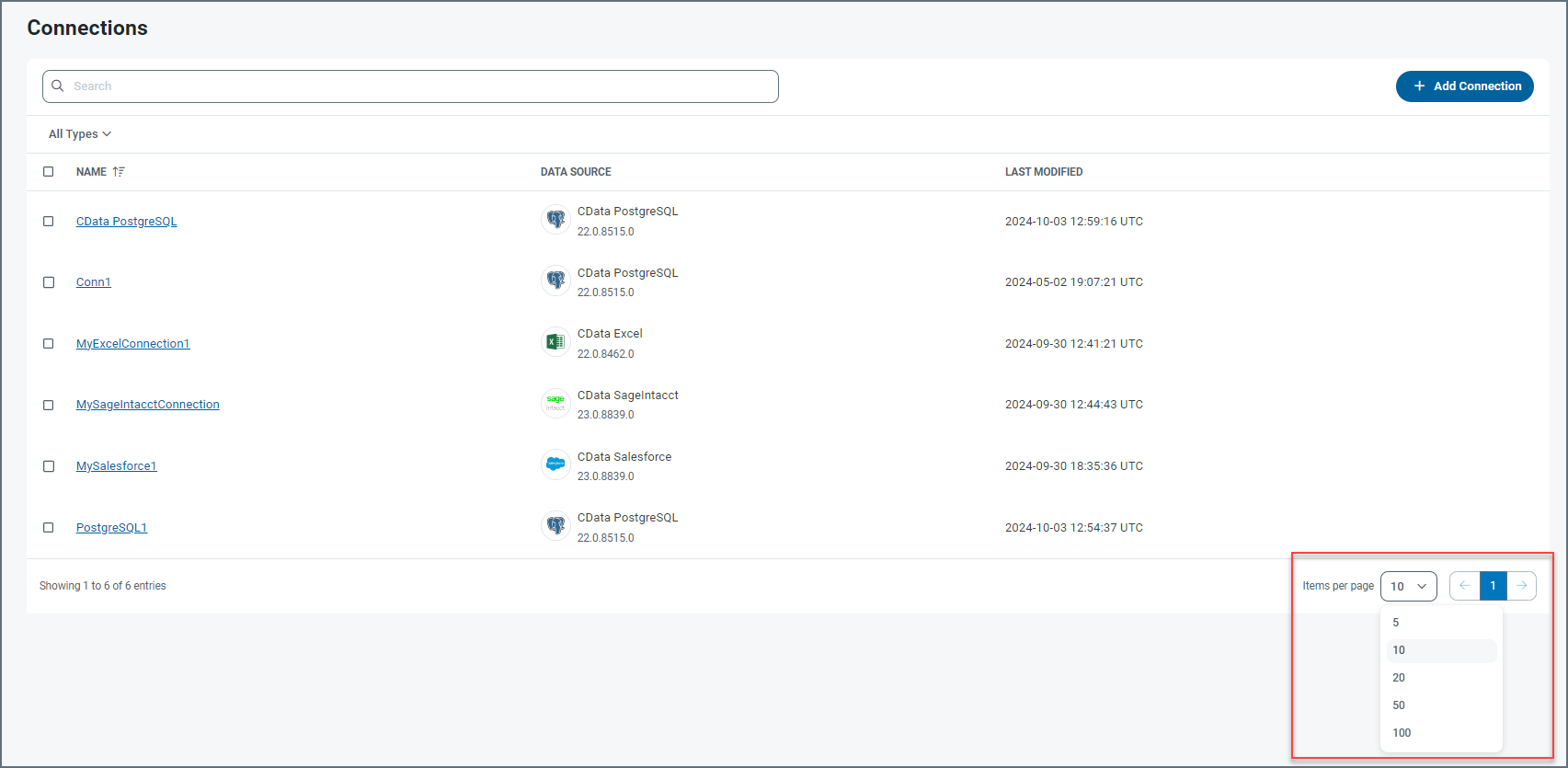
接続のレコードは行単位で表示され、カラムには各接続の詳細が示されます。上に示したように、ページ下部にある表示件数で数値を選択することで、ページに表示する行数を指定できます。
API Server には、接続の詳細を提供するカラムが3つあります:
-
名前 - 接続名を表示します。
-
データソース - 特定のコネクタ名と、そのコネクタのバージョン番号を表示します。
-
最後の変更 - 接続が最後に更新された日時を表示します。
接続名をクリックすると、API Server はその接続の設定ページを表示します。
コネクタの左側にあるチェックボックスをクリックすると、以下に示すように、コネクタを削除したりチェックボックスの選択を解除したりできます。
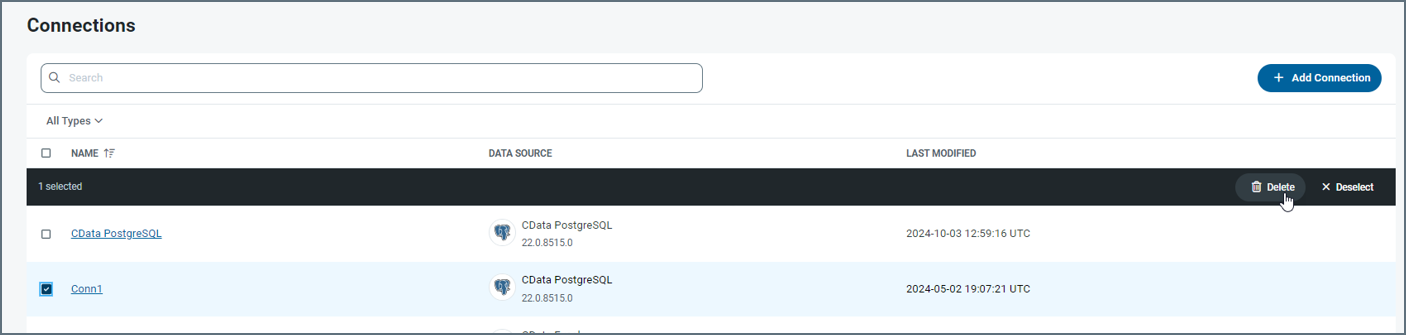
コネクタのリスト全体を選択して削除するには、名前カラムヘッダーの左側にあるチェックボックスを選択します。
名前カラムを使って、接続テーブルを昇順または降順で整理できます。カラムを並べ替えるには、名前の右側にある上矢印(▲)または下矢印(▼)をクリックするだけです。
さらに、接続の種類で接続テーブルをフィルタできます。
フィルタを追加するには:
-
接続テーブルの左上にあるすべての種類リストをクリックします。フィルタのオプションを選択します。
-
この例で示すように、フィルタリングしたい接続の種類を選択します:
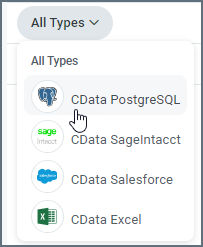
接続の種類を選択すると、以下に示すように、テーブルにはその種類の接続のみが表示されます:
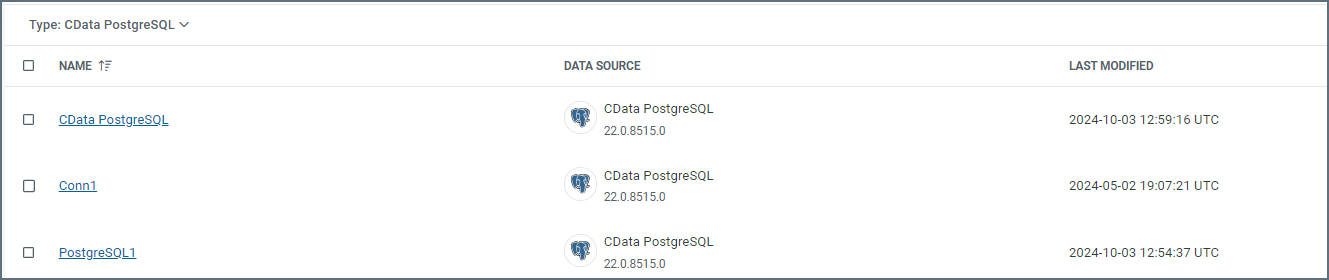
すべての接続を表示するテーブルに戻るには、フィルタリストの一番上にあるすべての種類をクリックします。
接続の追加と更新
接続は、自動または手動で追加(インストール)できます。以下では、接続を追加するそれぞれの方法について説明します。
自動でコネクタをインストールする
CData Web サイトから新規コネクタをダウンロードするには:
-
ナビゲーションバーから接続タブを開きます。
-
接続を追加をクリックして接続を選択ページを開きます。
-
追加したいドライバーまたはプロバイダーに移動して、コネクタ行の右端に表示されるコネクタをインストールアイコン(
 )をクリックします。アイコンをクリックすると、コネクタをインストールダイアログボックスが開きます。
Note:必要なドライバーまたはプロバイダーがインストール済みの接続リストにない場合は、インストール済みトグルスイッチ (接続リストの上)を左にスライドさせ、利用可能なすべてのドライバーとプロバイダーのリストを表示します。
-
自動インストールを選択します。続いてインストールをクリックします。
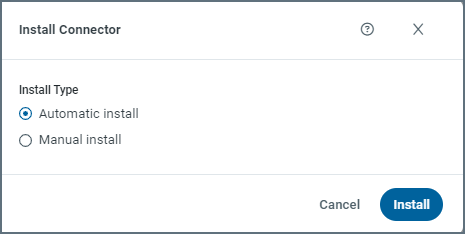
インストールに成功すると、コネクタをインストールダイアログボックスの上部にその旨のメッセージが表示されます。
コネクタがダウンロードされると、 アイコンがコネクタをアップデートに変わり、接続を設定矢印が表示されます。コネクタをアップデートするには、コネクタをアップデートアイコンをクリックするだけです。
手動でコネクタをインストールする
API Server からコネクタをインストールするほかに、CData テクニカルサポートが提供するZIP ファイルから新しいコネクタを手動でインストールすることもできます。
ZIP ファイルからコネクタをインストールするには:
-
ナビゲーションバーから接続タブを開きます。
-
接続を追加をクリックして接続を選択ページを開きます。
-
追加したいドライバーまたはプロバイダーに移動して、コネクタ行の右端に表示されるコネクタをインストールアイコン(
)をクリックします。アイコンをクリックすると、コネクタをインストールダイアログボックスが開きます。アイコンをクリックすると、コネクタをインストールダイアログボックスが開きます。Note:必要なドライバーまたはプロバイダーがインストール済みの接続リストにない場合は、インストール済みトグルスイッチ (接続リストの上)を左にスライドさせ、利用可能なすべてのドライバーとプロバイダーのリストを表示します。
-
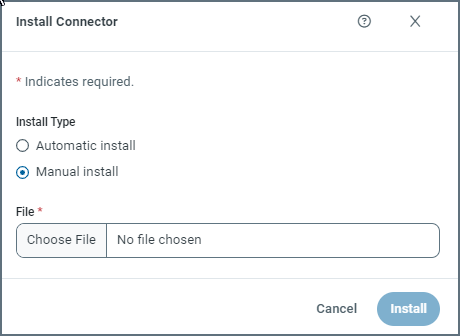
手動インストールを選択します。
-
ファイルの選択をクリックしてインストールするZIP ファイルを選択し、続いてインストールをクリックします。
インストールに成功すると、コネクタをインストールダイアログボックスの上部にその旨のメッセージが表示されます。
コネクタがダウンロードされると、 アイコンがコネクタをアップデートに変わり、接続を設定矢印が表示されます。コネクタをアップデートするには、コネクタをアップデートアイコンをクリックするだけです。
接続を設定
接続を設定するには:
-
API Server アプリケーションの接続を選択ページで接続を見つけます。
-
コネクタ行の行末にある、接続の設定アイコン(
 )をクリックします。
 -
コネクタのページの設定タブで基本的な接続プロパティを指定します。必要に応じて、高度な設定タブで接続の高度な設定を定義します。
-
保存およびテストをクリックして接続を作成します。
接続の編集
接続を編集するには:
-
API Server アプリケーションの接続を選択ページで接続を見つけます。
-
以下のいずれかの方法で、接続の編集ページにアクセスします:
-
接続ページのテーブルにあるコネクタの名前をクリックし、接続の編集ページを開く。
-
接続の行の行末に表示される接続の設定アイコン(
)をクリックする。このアクションでも同様に設定を編集ダイアログボックスが開きます。
-
-
設定タブまたは高度な設定タブで、変更したいプロパティを編集します。
-
保存およびテストをクリックして接続を作成します。
接続を削除
メインの接続ページにあるテーブルから接続を削除するには:
-
接続ページを開きます。
-
削除したいコネクタ行の行末にある削除アイコン(
 )をクリックします。このアクションにより接続の削除ダイアログボックスが開きます。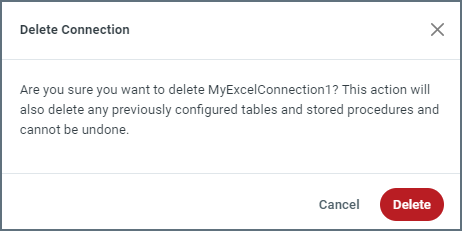
-
接続を完全に削除するには、削除をクリックします。